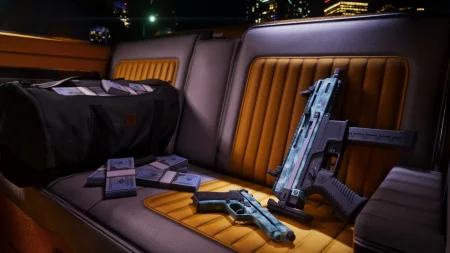

La réponse courte est non — et Rockstar l’a dit
Non, vous ne pouvez pas désactiver la vignette sombre dans GTA 6. Il n’existe aucun réglage de vignette nulle part dans les menus du jeu, ni sur PS5 ni sur Xbox Series X|S, et Rockstar a confirmé que c’est délibéré.
Interrogé sur les bords assombris par Wccftech pendant la période des tests, Michael Kane, vice-président de l’art dynamique chez Rockstar, a qualifié la vignette de « choix artistique » et a déclaré : « Nous ne prenons actuellement en charge aucun interrupteur. » Il a aussi dit que Rockstar avait corrigé un cas où l’effet était plus fort que prévu dans certaines circonstances, sans nommer de build ni de version.
La bande ombragée en haut de votre écran correspond donc au fonctionnement prévu du jeu. Ce que vous pouvez faire, c’est la distinguer des autres effets sur les bords de l’écran que le jeu vous laisse contrôler, et étalonner votre image pour que la bande cesse d’avaler les détails. Les deux points sont traités ci-dessous.
Ce qu’il faut retenir
- Il n’y a aucun interrupteur pour la vignette dans GTA 6 au lancement, et aucune option de menu ne porte le nom de vignette.
- Rockstar a dit à Wccftech que l’effet est un choix artistique intentionnel, selon les mots de son vice-président de l’art dynamique.
- Rockstar a aussi dit avoir corrigé un cas où la vignette était plus forte que prévu, mais n’a nommé aucune version pour cette correction.
- Les trois curseurs d’intensité du menu Affichage contrôlent d’autres effets de bord — santé, impacts et alertes de menace — pas cette bande.
- Les joueurs ont écarté les explications faciles : la bande reste avec les chapeaux et les lunettes de soleil retirés, à pied comme en voiture.
- Étalonner dans le bon ordre — téléviseur, puis HDR de la console, puis luminosité dans le jeu — est l’atténuation qui aide vraiment.
- Le Mode Photo dispose bien d’un contrôle de vignette pour vos captures d’écran ; le gameplay, non.
Partie 1 — Ce que vous voyez, et ce que ce n’est pas
La plainte qui a rempli les fils du jour du lancement est précise : une bande en dégradé sombre le long du haut de l’écran, avec un assombrissement plus doux dans les coins, présente pendant le gameplay comme dans les cinématiques. Des joueurs sur PS5 de base comme sur Xbox Series X ont raconté avoir cherché dans les menus un interrupteur qui n’existe pas, et la couverture du lancement l’a présentée comme la plainte la plus fréquente sur les réglages le premier jour.
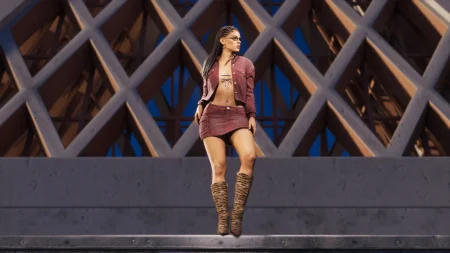
Ce n’est pas la tenue de votre personnage. Les joueurs de ces fils ont testé les théories évidentes et les ont écartées : l’ombrage reste avec les lunettes de soleil et les chapeaux retirés, et il apparaît à pied comme au volant.
Ce n’est pas non plus un retour de dégâts. GTA 6 affiche plusieurs effets temporaires autour des bords de l’écran — quand votre santé est basse, quand des tirs atterrissent près de vous, quand la police se rapproche hors champ. Ceux-ci vont et viennent avec l’action. La vignette est constante, posée sur les scènes calmes et les cinématiques exactement comme sur les fusillades, et c’est ainsi que l’on sait qu’il s’agit d’autre chose.
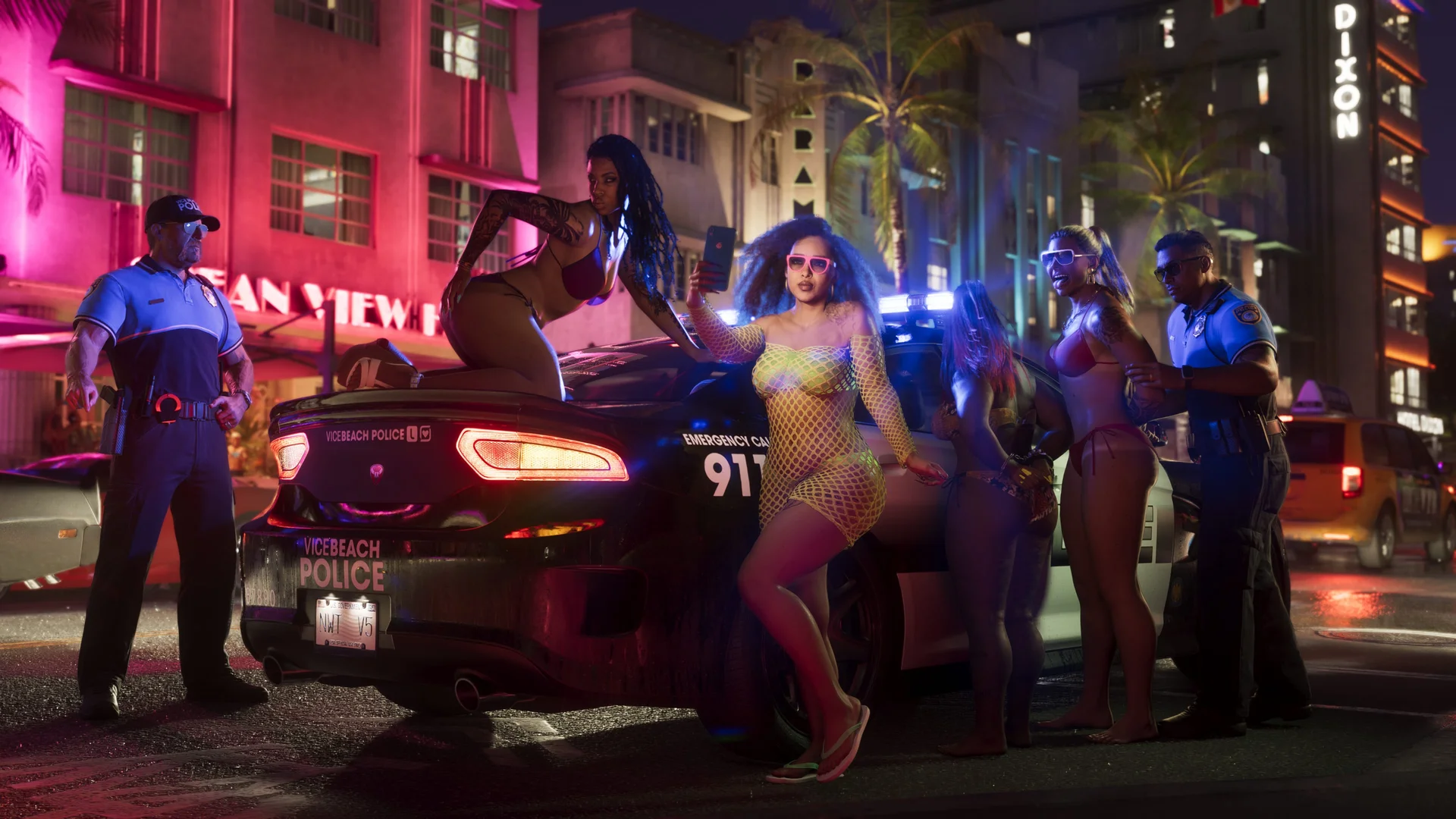
Partie 2 — Ce que contient vraiment le menu Affichage
Ouvrez le menu pause, choisissez Paramètres et allez dans l’onglet Affichage. Les menus de lancement documentés listent d’abord Étalonnage de la luminosité et Zone sûre, puis un groupe Effets visuels, et rien de tout cela ne mentionne de vignette.
Le groupe Effets visuels contient trois curseurs. L’Intensité des effets d’état du joueur régit les effets d’écran liés à l’état de votre personnage, comme une santé basse ou une endurance basse. L’Intensité des effets d’impact régit les effets de bord quand vous êtes touché, y compris les éclaboussures de sang et les balles qui passent près. L’Intensité des effets de vigilance régit les alertes de bord pour la police et les menaces que vous ne voyez pas encore.
Autour d’eux se trouvent l’Intensité du flou de mouvement, le Démembrement, l’Intensité du sang et de la violence, un choix de grenade aveuglante entre Clair et Sombre, et la Réduction de la luminosité, qui pose un filtre sur le monde pour adoucir les lumières vives. Notre guide des meilleurs réglages de GTA 6 parcourt tout le menu ; l’enjeu ici est plus restreint. Chacune de ces options fait quelque chose de réel, et aucune n’est la bande constante en haut de votre écran.
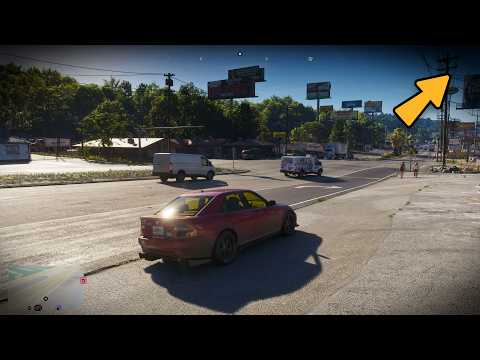
Partie 3 — Les curseurs qui ressemblent seulement à une solution
Parce que les trois curseurs d’intensité modifient visiblement les bords de l’écran, ils sont largement partagés en ligne comme « le réglage de vignette ». Ils ne le sont pas, et la différence est facile à tester. Tenez-vous quelque part au calme, en pleine santé, sans intérêt de la police, et regardez la bande du haut. Baissez ensuite les trois curseurs et regardez à nouveau : la bande sera toujours là, car elle n’a jamais dépendu d’eux.
Ce que les curseurs font vraiment vaut la peine d’être gardé. Si les bords rouges pulsants à santé basse vous gênent plus que la bande constante, baisser l’Intensité des effets d’état du joueur les calmera. Le compromis, c’est l’information : ces effets sont des avertissements, et les effets de vigilance en particulier vous disent d’où vient la pression policière hors champ.
Baissez-les pour le confort si vous le souhaitez, mais en sachant ce que vous avez obtenu. Vous avez adouci les voyants d’alerte du jeu, pas retiré sa teinte de fenêtre. Les guides qui affirment qu’un curseur supprime la vignette décrivent les effets qui lui ressemblent, et les suivre laisse les joueurs se demander pourquoi le haut de l’écran est toujours sombre.
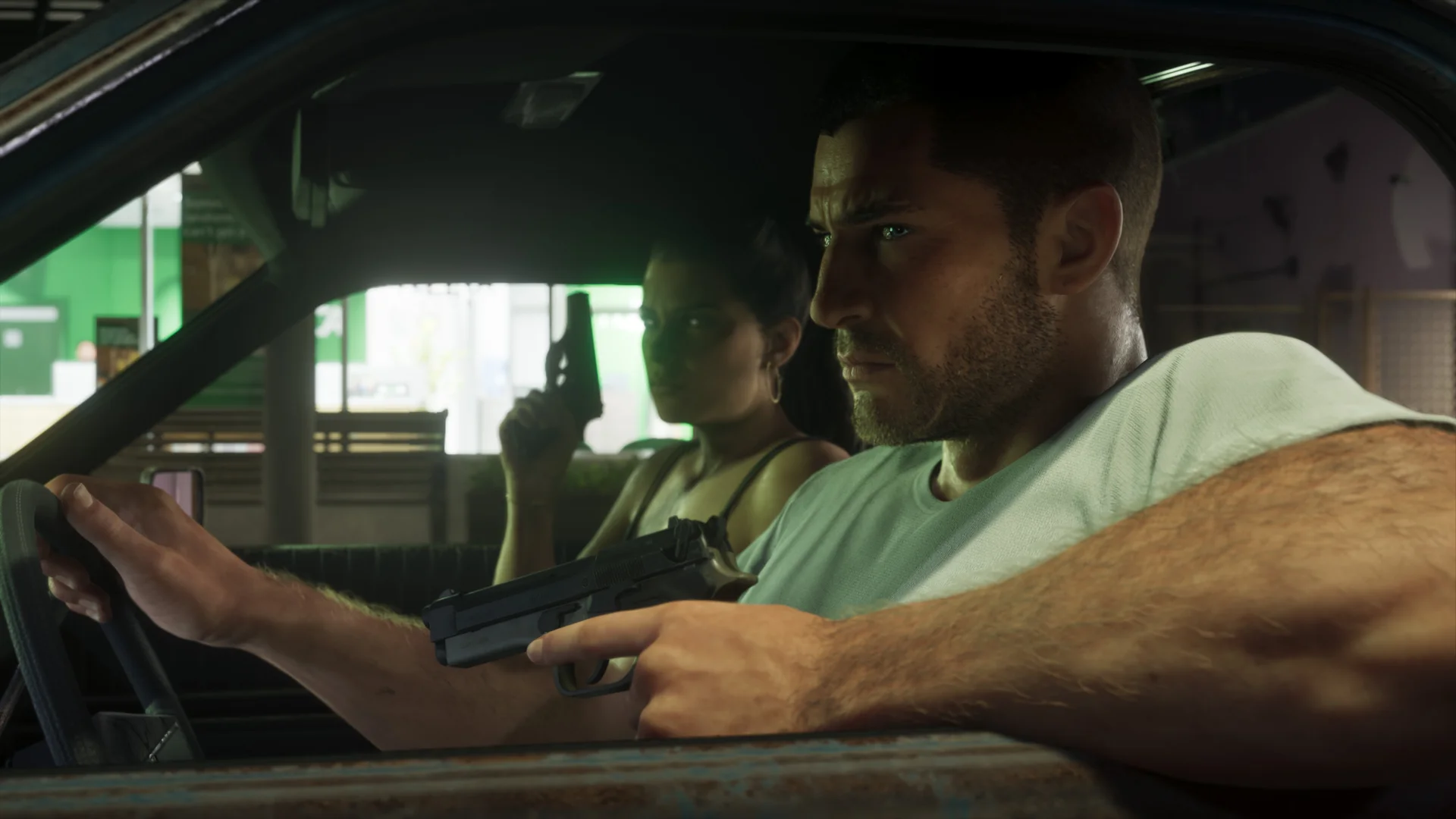
Partie 4 — Les atténuations qui aident vraiment
Vous ne pouvez pas supprimer la bande, mais vous pouvez l’empêcher d’avaler les détails, et l’ordre compte. Les conseils de lancement de VGC pour le HDR suivent une séquence stricte : réglez d’abord votre téléviseur, puis votre console, puis le jeu, car chaque étape suppose que la précédente est honnête.
Sur le téléviseur, utilisez le Mode Jeu et, si votre modèle propose le tone mapping HGiG, activez-le pour que le téléviseur cesse de réinterpréter le HDR du jeu. Sur PS5, lancez Ajuster le HDR sous Paramètres, Écran et vidéo, Sortie vidéo. Sur Xbox, lancez Calibrer le HDR pour les jeux sous Paramètres, Général, Options TV et affichage. Étalonnez dans l’éclairage dans lequel vous jouez vraiment.
Seulement ensuite, touchez l’Étalonnage de la luminosité du jeu dans l’onglet Affichage, en suivant son test honnêtement : réglez jusqu’à ce que le symbole soit à peine visible. Si les scènes sombres s’écrasent encore après un étalonnage correct, relever la luminosité dans le jeu d’un cran au-dessus du à peine visible est un compromis personnel raisonnable — cela relève les détails dans les ombres au prix d’un petit coût sur les noirs profonds. Notre guide des meilleurs réglages TV pour GTA 6 couvre en détail le côté téléviseur.
Vérifiez aussi la Réduction de la luminosité. Elle est censée adoucir les lumières vives, et sur une image qui semble déjà terne, c’est un filtre de plus dont vous n’avez pas besoin. La laisser désactivée ne touchera pas la vignette, mais elle peut rendre l’image globale moins lourde.
Partie 5 — Ce qui ne marchera pas, et le seul endroit où un réglage existe
La Zone sûre n’aidera pas : elle adapte le HUD à votre écran et ne fait rien à l’ombrage en dessous. L’Intensité du flou de mouvement n’aidera pas non plus, sauf si votre plainte concerne en fait des traînées quand la caméra bouge, ce qui est un problème distinct et vraiment corrigeable.
Redémarrer, réinstaller et reconstruire les bases de données n’aidera pas, car rien n’est cassé. C’est le rare article de semaine de lancement où l’étape de dépannage correcte est d’arrêter de dépanner.
L’ironie, c’est que GTA 6 contient bien un contrôle de vignette — dans le Mode Photo, où une option de vignette se trouve parmi les effets de caméra pour cadrer les captures d’écran. Les artistes de Rockstar voient clairement l’effet comme un outil photographique. Ils ont simplement choisi, pour l’instant, de le garder pendant le jeu. Si la pression des joueurs change cela, ce sera sous forme de note de patch, et notre explication des réglages d’accessibilité est l’endroit où les ajouts de menu de ce type sont suivis sur ce site.
Questions fréquentes
Peut-on désactiver la vignette dans GTA 6 ?
Non. Il n’y a aucun interrupteur pour la vignette dans les réglages sur PS5 ou Xbox Series X|S au lancement. Michael Kane, vice-président de l’art dynamique chez Rockstar, a dit à Wccftech que l’effet est un choix artistique et a déclaré : « Nous ne prenons actuellement en charge aucun interrupteur. »
Pourquoi le haut de mon écran est-il plus sombre dans GTA 6 ?
Cette bande est la vignette intégrée du jeu : un dégradé délibéré qui assombrit le bord supérieur et les coins de l’image pendant le gameplay et les cinématiques. Elle n’est causée ni par votre téléviseur, ni par les vêtements de votre personnage, ni par les effets de dégâts, et elle reste constante quoi que vous fassiez.
La vignette est-elle un bug ?
La vignette elle-même est intentionnelle, selon Rockstar. Cependant, Rockstar a aussi dit à Wccftech avoir corrigé un cas où l’effet apparaissait plus fort que prévu dans certaines circonstances. Si votre bande devient soudain beaucoup plus lourde dans une situation reproductible, notez l’endroit et la version de votre jeu — cela vaut un signalement au support.
Le curseur Effets d’état du joueur supprime-t-il la vignette ?
Non. Ce curseur contrôle les effets de bord temporaires liés à une santé et une endurance basses. Le baisser calme ces avertissements, et il en va de même pour les curseurs Impact et Vigilance à côté, mais la bande constante du haut reste. Tout guide qui le présente comme le réglage de vignette confond deux effets différents.
La bande sombre est-elle causée par les lunettes de soleil ou les chapeaux ?
Non. Les joueurs ont testé cela pendant la semaine du lancement et l’ombrage reste avec les lunettes de soleil et les chapeaux retirés, à pied comme en véhicule. La théorie des lunettes de soleil était une hypothèse raisonnable à partir des images d’avant lancement, mais elle n’explique pas le jeu sorti.
Que puis-je faire pour rendre la vignette moins visible ?
Étalonnez dans l’ordre : d’abord le Mode Jeu et le HGiG du téléviseur, puis l’étalonnage HDR de votre console, puis l’Étalonnage de la luminosité du jeu. Une chaîne correcte garde les détails dans les ombres vivants sous la bande. Si les scènes s’écrasent encore, un cran de luminosité supplémentaire dans le jeu est un compromis juste, et vérifiez que la Réduction de la luminosité est désactivée.
La Zone sûre affecte-t-elle la vignette ?
Non. La Zone sûre ajuste seulement la façon dont le HUD s’adapte à votre écran. Elle ne déplace, ne réduit ni n’éclaircit la vignette, qui fait partie de l’image rendue plutôt que de l’interface.
Y a-t-il un réglage de vignette dans le Mode Photo ?
Oui. Le Mode Photo inclut une vignette parmi ses effets de caméra, vous pouvez donc la renforcer ou l’adoucir dans les captures d’écran. Ce contrôle s’applique uniquement aux photos et n’a aucun effet sur la vignette pendant le gameplay.
Rockstar ajoutera-t-il un interrupteur plus tard ?
Rockstar ne l’a pas dit. La formulation de Kane — qu’un interrupteur n’est actuellement pas pris en charge — laisse la porte ouverte sans rien promettre, et Rockstar n’a annoncé aucun patch en ajoutant un. Pour l’instant, organisez-vous autour de l’effet plutôt que d’attendre une option de menu qui ne viendra peut-être jamais.
Toute mon image est trop sombre, pas seulement les bords. Est-ce la vignette ?
Probablement pas. Une image uniformément sombre ou délavée pointe vers l’étalonnage HDR, pas vers la vignette. Réétalonnez le HDR de la console et la luminosité dans le jeu dans l’ordre décrit ci-dessus. La vignette assombrit les bords ; un problème d’étalonnage assombrit tout.
En résumé
La bande sombre fait délibérément partie de l’apparence de GTA 6, Rockstar a confirmé qu’il n’y a aucun interrupteur pour elle, et les curseurs qui partagent son voisinage contrôlent des effets entièrement différents. Étalonnez votre téléviseur, votre console et votre jeu dans cet ordre, baissez les effets d’avertissement seulement s’ils sont ce qui vous gêne vraiment, et gardez vos réinstallations pour des problèmes qui sont vraiment cassés.