
Configurez tout une fois, avant la nuit de sortie
Les meilleurs réglages TV pour GTA 6 sont pour la plupart des réglages de console, et vous pouvez les appliquer dès aujourd’hui : mode Jeu activé sur le téléviseur, console branchée sur un port HDMI 2.1 avec son format amélioré activé, VRR et ALLM activés, lissage de mouvement désactivé, et HDR calibré avec l’outil intégré de chaque console.
Rien de tout cela ne dépend du jeu lui-même : ce sont les réglages d’affichage que PlayStation et Xbox documentent pour leurs consoles, ils s’appliquent donc à tous les modes avec lesquels GTA 6 sortira lors de son lancement le jeudi 19 novembre 2026. Une note d’honnêteté : Rockstar n’a pas confirmé les modes de fréquence d’images de GTA 6, et rien ci-dessous ne suppose qu’un mode performance existe ou que le jeu tourne à 120 fps.
Points clés
- Mode Jeu activé sur le téléviseur ; console branchée sur un port HDMI 2.1 avec le format amélioré de ce port activé
- Utilisez le câble fourni avec la console, ou un autre câble HDMI Ultra High Speed certifié
- PS5 : Resolution sur Automatic, VRR sur Automatic, 120 Hz Output sur Automatic, ALLM sur Automatic, HDR sur On When Supported
- Xbox : vérifiez d’abord 4K TV details, puis Allow 4K, Allow HDR10, Allow variable refresh rate, Allow auto low-latency mode
- Lissage de mouvement désactivé pour jouer — il ajoute du retard et de fausses images
- Calibrez le HDR en dernier : Adjust HDR sur PS5, Calibrate HDR for Games sur Xbox
- Rockstar n’a PAS confirmé les modes de fréquence d’images de GTA 6 — aucun réglage ici n’en invente un
Partie 1 — Commencez par le téléviseur : mode Jeu, le bon port, le bon câble
Chaque réglage de console qui suit dépend d’abord d’un bon réglage du côté du téléviseur. Passez le mode d’image de l’entrée de votre console en mode Jeu — un mode d’image à part entière sur de nombreux modèles, un élément du menu jeu sur d’autres. Il désactive la plupart des traitements d’image du téléviseur : le plus grand changement de réactivité disponible.
Ensuite, le port. Les fonctions complètes — 4K à 120 Hz, VRR, ALLM — exigent un port HDMI 2.1, et de nombreux téléviseurs ne le proposent que sur une ou deux entrées. Le dépannage 4K 120 Hz de PlayStation commence ici : consultez le manuel du téléviseur pour trouver le bon port, et notez que la prise en charge du HDMI 2.1 peut exiger de changer un réglage sur le téléviseur lui-même.
Ce réglage est le format amélioré propre à chaque port, et il piège les gens en permanence. Le nom varie selon la marque et le modèle — par exemple HDMI Ultra HD Deep Colour (LG), Input Signal Plus (Samsung) et Enhanced format (Sony). S’il est désactivé pour votre port, la console ne voit jamais toutes les capacités du port. Terminez par le câble : utilisez celui fourni avec la console, ou un autre câble HDMI Ultra High Speed certifié, branché directement au téléviseur quand vous le pouvez — Sony signale les récepteurs dans la chaîne comme une cause fréquente d’un signal 4K 120 Hz qui arrive amoindri. Vous choisissez encore un écran ? Notre guide sur la meilleure TV ou le meilleur moniteur pour GTA 6 explique quoi acheter.
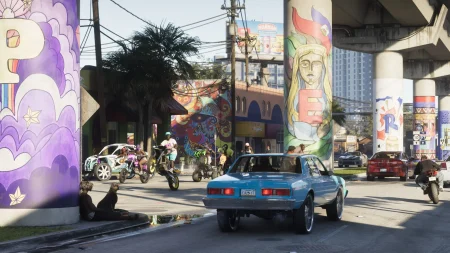
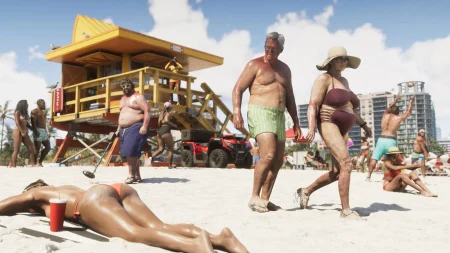
Image officielle de Rockstar Games, via rockstargames.com/VI
Partie 2 — Latence d’affichage, et pourquoi le lissage de mouvement doit disparaître
La latence d’affichage est le retard entre le moment où vous appuyez sur un bouton et celui où vous voyez le résultat à l’écran. Les téléviseurs en créent eux-mêmes la majeure partie : chaque couche de traitement d’image retient chaque image pendant qu’elle travaille dessus. Hors mode Jeu, un téléviseur moderne peut ajouter des dizaines de millisecondes — ressenties comme une direction lourde et une visée qui dépasse sa cible. Le mode Jeu supprime ce traitement, et c’est pourquoi il compte plus que n’importe quel réglage de la console.
Le lissage de mouvement mérite son propre avertissement, car il reste souvent activé dans les réglages par défaut. Il invente des images supplémentaires entre les vraies — vendu sous les noms TruMotion, Motionflow ou Auto Motion Plus, selon la marque — ce qui ajoute du retard et étale les mouvements rapides. Désactivez-le.
Partie 3 — Réglages de sortie vidéo de la PS5
Sur PS5, tout se trouve au même endroit : Paramètres, puis Écran et vidéo, puis Sortie vidéo. En haut, Video Output Information vous indique ce que le téléviseur connecté déclare pouvoir faire — vérifiez d’abord là si un réglage ci-dessous est grisé.
Réglez Resolution sur Automatic — la PS5 choisit la résolution la plus élevée que le téléviseur prend en charge. Sur un écran 1440p, choisissez 1440p et lancez Test 1440p Output, qui vérifie le SDR et le HDR à 60 Hz et 120 Hz, ainsi que le VRR.
Réglez VRR sur Automatic, avec Apply to Unsupported Games activé en dessous. Le VRR permet au téléviseur d’ajuster sa fréquence de rafraîchissement en temps réel pour correspondre au jeu, ce qui lisse les chutes de fréquence d’images et supprime les déchirures ; PlayStation note que les résultats varient selon le téléviseur. Réglez aussi 120 Hz Output et ALLM sur Automatic — le premier active la sortie 120 Hz là où le téléviseur et le jeu la prennent en charge, sans rien forcer à s’afficher plus vite ; le second indique à un téléviseur compatible ALLM de passer en mode à faible latence pendant que vous jouez (la sortie VRR déclenche ce passage même si ALLM est sur Off).
Réglez HDR sur On When Supported. Always On convertit même les jeux non HDR en sortie HDR, ce qui peut les délaver ; On When Supported donne aux jeux HDR la vraie chose et laisse le reste en SDR. Les possesseurs de PS5 Pro disposent d’options supplémentaires ici, présentées dans notre analyse de comment GTA 6 tourne sur PS5 Pro.
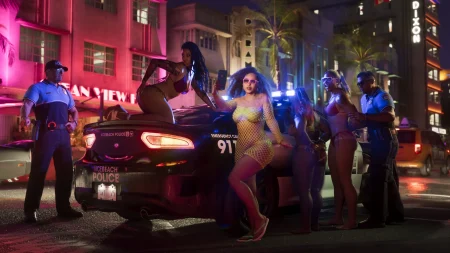
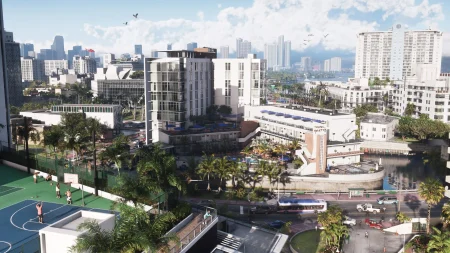
Image officielle de Rockstar Games, via rockstargames.com/VI
Partie 4 — Réglages d’affichage de la Xbox Series X|S
Sur Xbox, ouvrez Paramètres, puis Général, puis TV & display options — et avant de changer quoi que ce soit, ouvrez 4K TV details. Il énumère, avec des coches vertes, tout ce que votre téléviseur a déclaré à la console prendre en charge : 4K à 60 Hz et 120 Hz, HDR10, Dolby Vision, VRR et plus encore. Tout ce qui manque là manque partout ; aucune case à cocher ne peut l’inventer.
Si une fonction que votre téléviseur possède affiche une marque rouge là, refaites la chaîne de la partie 1 — bon port, format amélioré activé, câble Ultra High Speed — puis vérifiez à nouveau. Réglez Resolution sur 4K UHD et Refresh rate sur 120 Hz si c’est proposé ; sur une Series S, qui produit une image de résolution inférieure à celle de la Series X (voir comment GTA 6 tourne sur Xbox Series S), choisissez la combinaison la plus élevée proposée.
Dans Video modes, cochez Allow 4K, Allow HDR10, Allow variable refresh rate et Allow auto low-latency mode, plus Allow Dolby Vision si votre téléviseur le prend en charge. Les interrupteurs VRR et ALLM font le même travail que leurs équivalents PlayStation.
Dans Advanced, Video fidelity & overscan, laissez Color space sur Standard (Recommended) pour un téléviseur — un outil de réparation, pas une amélioration.
Partie 5 — Calibrez le HDR en dernier, sur les deux consoles
La calibration HDR n’a de sens qu’une fois le port, le câble et le mode d’image définitifs, car ce sont eux qui décident du signal mesuré. Faites-la dans l’éclairage où vous jouez, téléviseur en mode Jeu et — si elle est proposée — son option de mappage tonal HGiG choisie d’abord, afin que le téléviseur ne fasse pas de mappage tonal par-dessus les chiffres de la console.
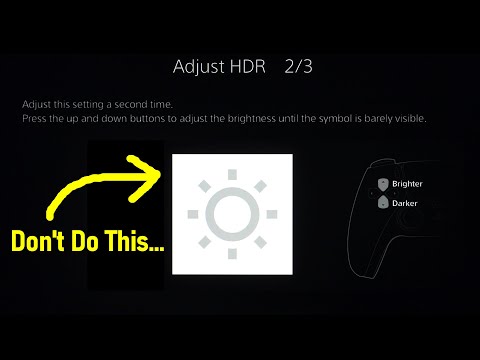
Sur PS5, lancez Adjust HDR depuis le menu Video Output. Trois écrans vous demandent de déplacer un curseur jusqu’à ce qu’un symbole soit à peine visible — suivez cela à la lettre : pas invisible, pas évident. Ces écrans apprennent à la console le vrai plafond et le vrai plancher de luminosité de votre téléviseur ; les bâcler explique pourquoi les jeux HDR paraissent surexposés ou trop sombres.
Sur Xbox, lancez Calibrate HDR for Games depuis TV & display options. Ses écrans couvrent la luminance minimale, maximale et maximale plein écran : baissez le premier jusqu’à ce que le damier soit à peine visible, puis montez les deux suivants jusqu’à ce que le motif disparaisse tout juste — et arrêtez-vous là. Un pas de plus est déjà faux.
La vidéo ci-dessous est le tutoriel le plus soigné disponible sur l’outil PS5 : HDTVTest mesure ce que fait réellement chaque écran d’Adjust HDR, et pourquoi l’instruction « à peine visible » compte.
Partie 6 — Ce que ces réglages ne peuvent pas faire
Ces étapes préparent votre écran et votre console ; elles ne changent pas le jeu. Rockstar n’a pas annoncé les modes graphiques de GTA 6 ni ses objectifs de fréquence d’images — notre explication sur les graphismes et le ray tracing de GTA 6 garde ce qui est confirmé séparé de ce qui est deviné.
Que le jeu sorte avec un seul mode ou un choix — dans les deux cas, le côté console est déjà configuré. Les réglages ne peuvent pas non plus combler un écart de matériel ; notre comparaison de GTA 6 sur PS5 ou Xbox Series X couvre ce que l’on sait de chaque version.

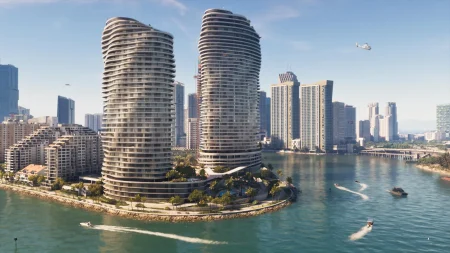
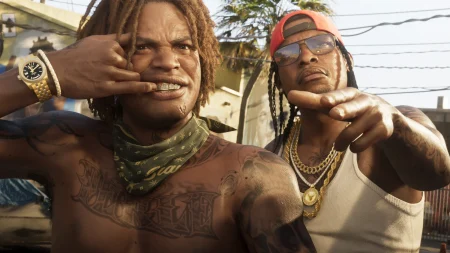
Image officielle de Rockstar Games, via rockstargames.com/VI
Questions fréquentes
Quels sont les meilleurs réglages TV pour GTA 6 ?
Mode Jeu activé, lissage de mouvement désactivé, console branchée sur un port HDMI 2.1 avec son format amélioré activé, VRR et ALLM activés, et HDR calibré avec l’outil propre à la console — Adjust HDR sur PS5, Calibrate HDR for Games sur Xbox.
GTA 6 tourne-t-il à 120 fps sur PS5 ou Xbox ?
Rockstar n’a pas confirmé les modes de fréquence d’images de GTA 6, donc personne ne peut le dire honnêtement. Activer la sortie 120 Hz prépare simplement votre installation à tout mode qu’un jeu proposera.
Me faut-il un téléviseur HDMI 2.1 pour jouer à GTA 6 ?
Non. Le jeu fonctionne sur n’importe quel écran pris en charge par les consoles. Le HDMI 2.1 est nécessaire pour l’ensemble complet des fonctions — 4K à 120 Hz et VRR — pas pour jouer tout court.
Le lissage de mouvement doit-il être activé ou désactivé pour jouer ?
Désactivé. Il invente des images que la console n’a jamais rendues, ajoute de la latence d’affichage et étale les mouvements rapides. Il est conçu pour le cinéma et la télévision diffusée, pas pour les jeux.
Que fait réellement le VRR ?
Il permet au téléviseur de changer sa fréquence de rafraîchissement en temps réel pour correspondre à la fréquence d’images du jeu, ce qui supprime les déchirures d’écran et adoucit les saccades quand une scène chargée passe sous son objectif.
Comment calibrer le HDR sur PS5 ?
Paramètres, Écran et vidéo, Sortie vidéo, puis Adjust HDR. Sur chacun des trois écrans, déplacez le curseur jusqu’à ce que le symbole soit à peine visible — avec le téléviseur en mode Jeu, dans l’éclairage où vous jouez.
Comment calibrer le HDR sur Xbox Series X|S ?
Paramètres, Général, TV & display options, puis Calibrate HDR for Games. Baissez le premier motif jusqu’à ce qu’il soit à peine visible, puis montez les deux motifs de luminosité jusqu’à ce qu’ils disparaissent tout juste, en vous arrêtant immédiatement.
Pourquoi le 120 Hz manque-t-il sur ma console ?
Refaites la chaîne : un port qui le prend en charge, le format amélioré de ce port activé, un câble Ultra High Speed, une connexion directe au téléviseur. Les 4K TV details de la Xbox et les Video Output Information de la PS5 montrent ce que le téléviseur déclare.
Le mode Jeu rend-il l’image moins belle ?
L’image peut paraître légèrement différente — il désactive les traitements qui accentuent et lissent artificiellement. En échange, vous obtenez une latence d’affichage bien plus faible : le bon compromis pour les jeux.
Ces réglages fonctionnent-ils aussi sur un moniteur de jeu ?
Pour la plupart, oui. Les moniteurs ont rarement un lissage de mouvement à désactiver, mais les étapes sur la console sont identiques — et le Test 1440p Output de la PS5 est conçu pour les écrans 1440p.
Dix minutes maintenant, une meilleure nuit de sortie
Toute la routine prend environ dix minutes par console, une seule fois.
Faites-la cette semaine, et quand GTA 6 se débloquera à minuit le 19 novembre, votre premier trajet dans Vice City aura le rendu et la réactivité que votre écran a été conçu pour offrir.