
La respuesta corta es no, y Rockstar lo ha dicho
No, no puedes desactivar la viñeta oscura en GTA 6. No hay ningún ajuste de viñeta en ninguna parte de los menús del juego, ni en PS5 ni en Xbox Series X|S, y Rockstar ha confirmado que es deliberado.
Preguntado por los bordes oscurecidos por Wccftech durante el periodo de análisis, Michael Kane, vicepresidente de arte dinámico de Rockstar, calificó la viñeta de «elección artística» y dijo: «Actualmente no ofrecemos ningún interruptor». También dijo que Rockstar había corregido un caso en el que el efecto era más fuerte de lo previsto en ciertas circunstancias, sin nombrar ninguna compilación ni versión.
Así que la banda sombreada en la parte superior de tu pantalla es el juego funcionando como fue diseñado. Lo que sí puedes hacer es separarla de los demás efectos de borde de pantalla que el juego sí te deja controlar, y calibrar tu imagen para que la banda deje de tragarse el detalle. Ambas cosas se tratan a continuación.
Puntos clave
- No hay ningún interruptor para la viñeta en GTA 6 en el lanzamiento, y ninguna opción del menú lleva el nombre de viñeta.
- Rockstar dijo a Wccftech que el efecto es una elección artística intencionada, en palabras de su vicepresidente de arte dinámico.
- Rockstar también dijo que corrigió un caso en el que la viñeta era más fuerte de lo previsto, pero no nombró ninguna versión para la corrección.
- Los tres controles de intensidad del menú Pantalla controlan otros efectos de borde — salud, impactos y avisos de amenaza —, no esta banda.
- Los jugadores descartaron las explicaciones fáciles: la banda se mantiene sin sombreros ni gafas de sol, a pie y en coches.
- Calibrar en el orden correcto — televisor, luego el HDR de la consola y luego el brillo del juego — es la mitigación que de verdad ayuda.
- El Modo Foto sí tiene un control de viñeta para tus capturas; el juego en sí, no.
Parte 1 — Lo que estás viendo, y lo que no es
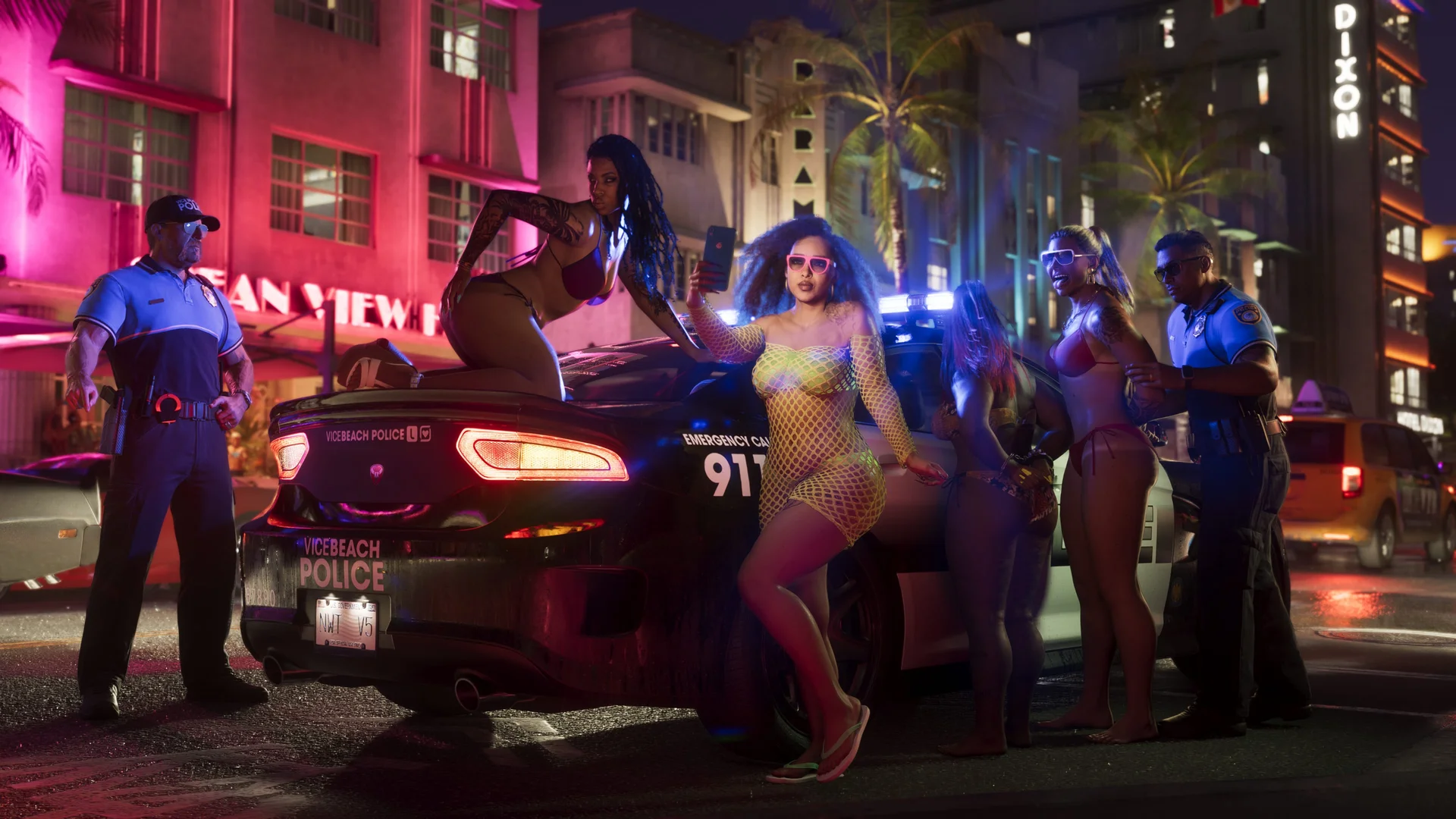
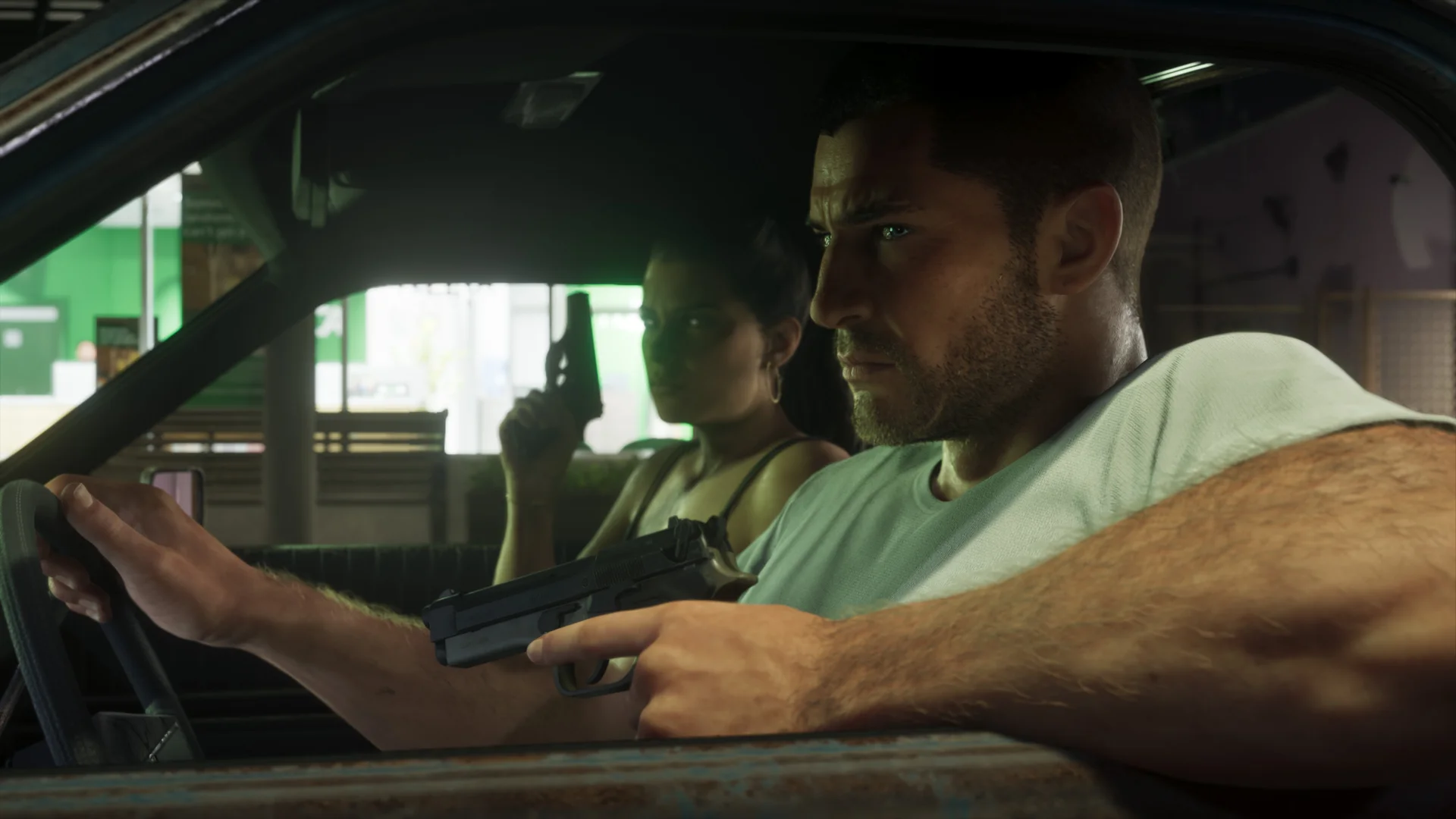
La queja que llenó los hilos del día de lanzamiento es concreta: una banda en degradado oscuro a lo largo de la parte superior de la pantalla, con un oscurecimiento más suave en las esquinas, presente durante el juego y las cinemáticas por igual. Jugadores tanto en la PS5 básica como en Xbox Series X contaron que buscaron en los menús un interruptor que no está, y la cobertura del lanzamiento la calificó como la queja sobre ajustes más común del primer día.
No es la ropa de tu personaje. Los jugadores de esos hilos probaron las teorías obvias y las descartaron: el sombreado se mantiene sin gafas de sol ni sombreros, y aparece a pie igual que al volante.
Tampoco es retroalimentación de daño. GTA 6 dibuja varios efectos temporales alrededor de los bordes de la pantalla: cuando tu salud es baja, cuando los disparos caen cerca de ti, cuando la policía se acerca fuera de pantalla. Esos van y vienen con la acción. La viñeta es constante, está sobre las escenas tranquilas y las cinemáticas exactamente igual que sobre los tiroteos, y así sabes que es otra cosa.
Parte 2 — Lo que contiene realmente el menú Pantalla
Abre el menú de pausa, elige Ajustes y ve a la pestaña Pantalla. Los menús de lanzamiento documentados listan primero Calibración de brillo y Zona segura, luego un grupo de Efectos visuales, y nada de eso menciona una viñeta.
El grupo de Efectos visuales contiene tres controles. Intensidad de efectos de estado del jugador rige los efectos de pantalla ligados al estado de tu personaje, como salud baja o resistencia baja. Intensidad de efectos de impacto rige los efectos de borde cuando te golpean, incluidas las salpicaduras de sangre y las balas que pasan cerca. Intensidad de efectos de percepción rige los avisos de borde sobre policía y amenazas que aún no puedes ver.
A su alrededor están Intensidad del desenfoque de movimiento, Desmembramiento, Intensidad de sangre y violencia, una elección de granada aturdidora entre Brillante y Oscura, y Reducción de brillo, que coloca un filtro sobre el mundo para suavizar las luces intensas. Nuestra guía de los mejores ajustes de GTA 6 recorre el menú completo; aquí el punto es más concreto. Cada una de esas opciones hace algo real, y ninguna es la banda constante en la parte superior de tu pantalla.
Parte 3 — Los controles que solo parecen una solución
Como los tres controles de intensidad cambian visiblemente los bordes de la pantalla, se comparten mucho en internet como «el ajuste de viñeta». No lo son, y la diferencia es fácil de comprobar. Quédate en un lugar tranquilo, con la salud completa y sin interés policial, y mira la banda superior. Luego baja los tres controles y mira de nuevo: la banda seguirá ahí, porque nunca fue suya para controlarla.
Lo que los controles sí hacen merece la pena conservarlo. Si los bordes rojos pulsantes con salud baja te molestan más que la banda constante, bajar la Intensidad de efectos de estado del jugador los calmará. El precio es información: esos efectos son avisos, y los efectos de percepción en particular te dicen de dónde viene la presión policial fuera de pantalla.
Bájalos por comodidad si quieres, pero hazlo sabiendo lo que has comprado. Has suavizado las luces de aviso del juego, no has quitado su tinte de ventana. Las guías que afirman que un control elimina la viñeta describen los efectos parecidos, y seguirlas deja a los jugadores preguntándose por qué la parte superior de la pantalla sigue oscura.
Parte 4 — Mitigaciones que de verdad ayudan
No puedes eliminar la banda, pero sí puedes evitar que se coma el detalle, y el orden importa. El consejo de lanzamiento de VGC para el HDR sigue una secuencia estricta: ajusta primero tu televisor, luego tu consola y luego el juego, porque cada paso supone que el anterior es honesto.
En el televisor, usa el Modo Juego y, si tu modelo ofrece mapeo de tonos HGiG, actívalo para que el televisor deje de reinterpretar el HDR del juego. En PS5, ejecuta Ajustar HDR en Ajustes, Pantalla y vídeo, Salida de vídeo. En Xbox, ejecuta Calibrar HDR para juegos en Ajustes, General, Opciones de TV y pantalla. Calibra con la iluminación con la que juegas de verdad.
Solo entonces toca la Calibración de brillo del propio juego en la pestaña Pantalla, siguiendo su prueba con honestidad: ajusta hasta que el símbolo sea apenas visible. Si las escenas oscuras aún se aplastan tras una calibración correcta, subir el brillo del juego un paso por encima de apenas visible es un compromiso personal razonable: levanta el detalle en las sombras a un pequeño coste para los negros puros. Nuestra guía de los mejores ajustes de TV para GTA 6 cubre por completo el lado del televisor.
Revisa también la Reducción de brillo. Está pensada para suavizar las luces intensas, y en una imagen que ya se siente tenue es un filtro más que no necesitas. Dejarla desactivada no tocará la viñeta, pero puede hacer que la imagen general se sienta menos pesada.
Parte 5 — Lo que no funcionará, y el único lugar donde existe un interruptor
La Zona segura no ayudará: ajusta el HUD a tu pantalla y no hace nada al sombreado que hay debajo. La Intensidad del desenfoque de movimiento tampoco ayudará, salvo que tu queja sea en realidad el barrido cuando se mueve la cámara, que es algo distinto y sí se puede corregir.
Reiniciar, reinstalar y reconstruir bases de datos no ayudará, porque nada está roto. Este es el raro artículo de la semana de lanzamiento en el que el paso correcto de resolución de problemas es dejar de resolver problemas.
La ironía es que GTA 6 sí contiene un control de viñeta: en el Modo Foto, donde una opción de viñeta está entre los efectos de cámara para encuadrar capturas. Los artistas de Rockstar ven claramente el efecto como una herramienta fotográfica. Simplemente han elegido, por ahora, mantenerlo durante el juego. Si la presión de los jugadores cambia eso, llegará como nota de un parche, y nuestra explicación de los ajustes de accesibilidad es donde se siguen en este sitio las incorporaciones de menú de ese tipo.
Preguntas frecuentes
¿Se puede desactivar la viñeta en GTA 6?
No. No hay ningún interruptor para la viñeta en los ajustes en PS5 o Xbox Series X|S en el lanzamiento. Michael Kane, vicepresidente de arte dinámico de Rockstar, dijo a Wccftech que el efecto es una elección artística y afirmó: «Actualmente no ofrecemos ningún interruptor».
¿Por qué la parte superior de mi pantalla es más oscura en GTA 6?
Esa banda es la viñeta integrada del juego: un degradado deliberado que oscurece el borde superior y las esquinas de la imagen en el juego y en las cinemáticas. No la causa tu televisor, la ropa de tu personaje ni los efectos de daño, y se mantiene constante hagas lo que hagas.
¿La viñeta es un error?
La viñeta en sí es intencionada, según Rockstar. Sin embargo, Rockstar también dijo a Wccftech que había corregido un caso en el que el efecto aparecía más fuerte de lo previsto en ciertas circunstancias. Si tu banda se vuelve de repente mucho más pesada en una situación repetible, anota el lugar y la versión de tu juego: eso merece un informe al soporte.
¿El control de efectos de estado del jugador elimina la viñeta?
No. Ese control rige los efectos de borde temporales ligados a la salud y la resistencia bajas. Bajarlo calma esos avisos, y lo mismo ocurre con los controles de Impacto y Percepción que están a su lado, pero la banda superior constante permanece. Cualquier guía que lo llame el ajuste de viñeta confunde dos efectos distintos.
¿La banda oscura la causan las gafas de sol o los sombreros?
No. Los jugadores lo probaron durante la semana de lanzamiento y el sombreado se mantiene sin gafas de sol ni sombreros, a pie y en vehículos. La teoría de las gafas de sol era una suposición razonable a partir del material previo al lanzamiento, pero no explica el juego publicado.
¿Qué puedo hacer para que la viñeta se note menos?
Calibra en orden: primero el Modo Juego y el HGiG del televisor, luego la calibración HDR de tu consola y luego la Calibración de brillo del juego. Una cadena correcta mantiene vivo el detalle en las sombras bajo la banda. Si las escenas aún se aplastan, un paso extra de brillo en el juego es un intercambio justo, y comprueba que la Reducción de brillo esté desactivada.
¿La Zona segura afecta a la viñeta?
No. La Zona segura solo ajusta cómo encaja el HUD en tu pantalla. No mueve, encoge ni aclara la viñeta, que forma parte de la imagen renderizada y no de la interfaz.
¿Hay un ajuste de viñeta en el Modo Foto?
Sí. El Modo Foto incluye una viñeta entre sus efectos de cámara, así que puedes reforzarla o suavizarla en las capturas. Ese control se aplica solo a las fotos y no tiene ningún efecto sobre la viñeta durante el juego.
¿Rockstar añadirá un interruptor más adelante?
Rockstar no lo ha dicho. La formulación de Kane — que un interruptor no se ofrece actualmente — deja la puerta abierta sin prometer nada, y Rockstar no ha anunciado ningún parche que añada uno. Por ahora, planifica contando con el efecto en lugar de esperar una opción de menú que quizá nunca llegue.
Toda mi imagen es demasiado oscura, no solo los bordes. ¿Es la viñeta?
Probablemente no. Una imagen uniformemente oscura o lavada apunta a la calibración HDR, no a la viñeta. Vuelve a calibrar el HDR de la consola y el brillo del juego en el orden descrito arriba. La viñeta oscurece los bordes; un problema de calibración lo oscurece todo.
En resumen
La banda oscura es una parte deliberada del aspecto de GTA 6, Rockstar ha confirmado que no hay ningún interruptor para ella, y los controles que comparten su vecindario controlan efectos completamente distintos. Calibra tu televisor, tu consola y tu juego en ese orden, baja los efectos de aviso solo si son lo que de verdad te molesta, y guarda tus reinstalaciones para problemas que sí estén rotos.