
Configúralo una vez, antes de la noche del lanzamiento
Los mejores ajustes de TV para GTA 6 son en su mayoría ajustes de consola, y puedes aplicarlos hoy: Modo Juego activado en la TV, la consola en un puerto HDMI 2.1 con su formato mejorado activado, VRR y ALLM encendidos, suavizado de movimiento desactivado y el HDR calibrado con la herramienta integrada de cada consola.
Nada de esto depende del propio juego: son los ajustes de pantalla que PlayStation y Xbox documentan para sus consolas, así que aplican a cualquier modo con el que GTA 6 se lance el jueves 19 de noviembre de 2026. Una nota de honestidad: Rockstar no ha confirmado los modos de velocidad de fotogramas de GTA 6, y nada de lo de abajo asume que exista un modo de rendimiento ni que el juego funcione a 120 fps.
Puntos clave
- Modo Juego activado en la TV; la consola en un puerto HDMI 2.1 con el formato mejorado de ese puerto encendido
- Usa el cable que venía con la consola, u otro cable HDMI Ultra High Speed certificado
- PS5: Resolución en Automático, VRR en Automático, Salida de 120 Hz en Automático, ALLM en Automático, HDR en Activado cuando sea compatible
- Xbox: comprueba primero los detalles de TV 4K, y después Permitir 4K, Permitir HDR10, Permitir frecuencia de actualización variable, Permitir modo de baja latencia automático
- Suavizado de movimiento desactivado para jugar: añade retraso y fotogramas falsos
- Calibra el HDR al final: Ajustar HDR en PS5, Calibrar HDR para juegos en Xbox
- Rockstar NO ha confirmado los modos de velocidad de fotogramas de GTA 6: ningún ajuste de aquí inventa uno
Parte 1 — Empieza por la TV: Modo Juego, el puerto correcto, el cable correcto
Cada ajuste de consola posterior depende de que el extremo de la TV esté bien primero. Cambia el modo de imagen de la entrada de tu consola a Modo Juego: un modo de imagen propio en muchos televisores, una opción de un menú de juego en otros. Desactiva la mayor parte del procesamiento de imagen de la TV: el mayor cambio de respuesta disponible.
Después, el puerto. Las funciones completas — 4K a 120 Hz, VRR, ALLM — necesitan un puerto HDMI 2.1, y muchos televisores solo lo ofrecen en una o dos entradas. La resolución de problemas de 4K a 120 Hz de PlayStation empieza aquí: consulta el manual de la TV para encontrar el puerto correcto, y ten en cuenta que la compatibilidad con HDMI 2.1 puede requerir cambiar un ajuste en la propia TV.
Ese ajuste es el formato mejorado por puerto, y pilla a la gente constantemente. El nombre varía según la marca y el modelo: algunos ejemplos son HDMI Ultra HD Deep Colour (LG), Input Signal Plus (Samsung) y formato mejorado (Sony). Si está desactivado para tu puerto, la consola nunca ve la capacidad completa del puerto. Termina con el cable: usa el suministrado con la consola, u otro cable HDMI Ultra High Speed certificado, conectado directamente a la TV cuando puedas: Sony señala los receptores en la cadena como una causa común de que una señal 4K a 120 Hz llegue como menos. ¿Aún estás eligiendo pantalla? Nuestra guía sobre la mejor TV o monitor para GTA 6 cubre qué comprar.
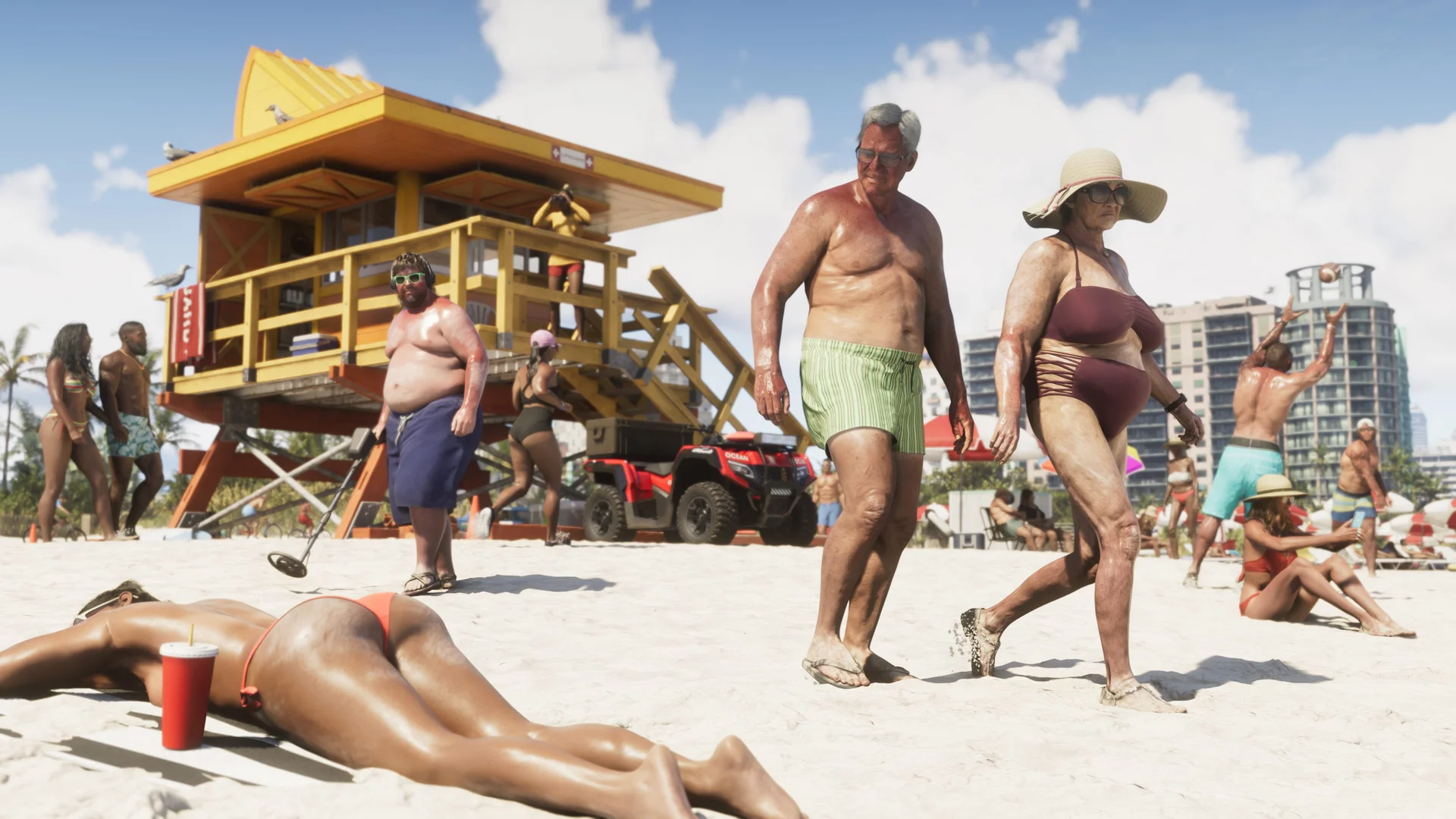
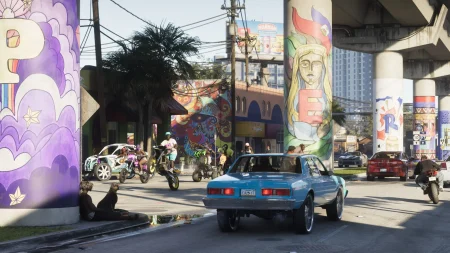
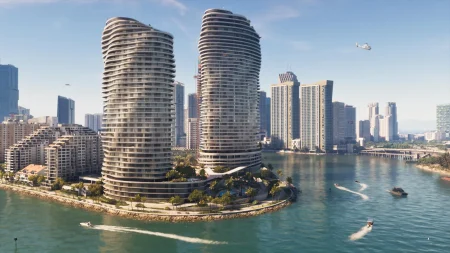
Imagen oficial de Rockstar Games, via rockstargames.com
Parte 2 — El input lag, y por qué el suavizado de movimiento tiene que irse
El input lag es el retraso entre pulsar un botón y ver el resultado en pantalla. Los televisores crean la mayor parte por sí mismos: cada capa de procesamiento de imagen retiene cada fotograma mientras trabaja en él. Fuera del Modo Juego, un televisor moderno puede añadir decenas de milisegundos, que se sienten como una dirección pesada y una puntería que se pasa. El Modo Juego elimina ese procesamiento, y por eso importa más que cualquier interruptor de la consola.
El suavizado de movimiento merece su propia advertencia porque a menudo permanece activado en los ajustes por defecto. Inventa fotogramas extra entre los reales — vendido como TruMotion, Motionflow o Auto Motion Plus, según la marca —, añadiendo retraso y emborronando el movimiento rápido. Desactívalo.
Parte 3 — Ajustes de salida de vídeo de PS5
En PS5, todo vive en un solo sitio: Ajustes, después Pantalla y vídeo, después Salida de vídeo. Arriba del todo, la Información de salida de vídeo te dice lo que la TV conectada declara poder hacer: comprueba ahí primero si algo de lo de abajo aparece atenuado.
Pon la Resolución en Automático: la PS5 elige la resolución más alta que la TV admita. En una pantalla de 1440p, elige 1440p y ejecuta Probar salida de 1440p, que comprueba SDR y HDR a 60 Hz y 120 Hz, además del VRR.
Pon el VRR en Automático, con Aplicar a juegos no compatibles activado debajo. El VRR permite que la TV ajuste su frecuencia de actualización en tiempo real para igualar el juego, suavizando las caídas de velocidad de fotogramas y eliminando el tearing; PlayStation señala que los resultados varían según la TV. Pon también la Salida de 120 Hz y el ALLM en Automático: el primero habilita la salida de 120 Hz donde la TV y el juego la admitan, sin forzar nada a renderizar más rápido; el segundo le dice a una TV compatible con ALLM que pase al modo de baja latencia mientras juegas (la salida VRR activa ese cambio aunque el ALLM esté desactivado).
Pon el HDR en Activado cuando sea compatible. Siempre activado convierte incluso los juegos sin HDR en salida HDR, lo que puede lavarlos; Activado cuando sea compatible da a los juegos HDR lo auténtico y deja el resto en SDR. Quienes tienen una PS5 Pro tienen opciones extra aquí, cubiertas en nuestro análisis de cómo rinde GTA 6 en PS5 Pro.
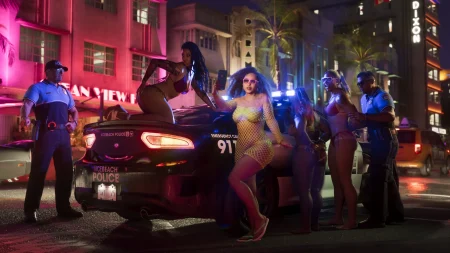
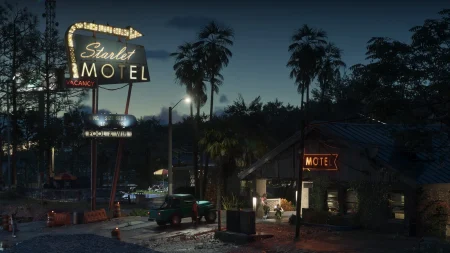
Imagen oficial de Rockstar Games, via rockstargames.com
Parte 4 — Ajustes de pantalla de Xbox Series X|S
En Xbox, abre Ajustes, después General, después Opciones de TV y pantalla, y antes de cambiar nada, abre Detalles de TV 4K. Enumera, con marcas verdes, todo lo que tu TV le dijo a la consola que admite: 4K a 60 Hz y 120 Hz, HDR10, Dolby Vision, VRR y más. Lo que falte ahí falta en todas partes; ninguna casilla puede inventarlo.
Si una función que tu TV tiene muestra ahí una marca roja, recorre la cadena de la Parte 1 — puerto correcto, formato mejorado activado, cable Ultra High Speed — y vuelve a comprobar. Pon la Resolución en 4K UHD y la Frecuencia de actualización en 120 Hz si se ofrece; en una Series S, que renderiza por debajo de la Series X (consulta cómo funcionará GTA 6 en Xbox Series S), elige la combinación más alta que se ofrezca.
En Modos de vídeo, marca Permitir 4K, Permitir HDR10, Permitir frecuencia de actualización variable y Permitir modo de baja latencia automático, además de Permitir Dolby Vision si tu TV lo admite. Los interruptores de VRR y ALLM hacen los mismos trabajos que sus equivalentes de PlayStation.
En Avanzado, Fidelidad de vídeo y sobrebarrido, deja el Espacio de color en Estándar (recomendado) para una TV: una herramienta de reparación, no una mejora.
Parte 5 — Calibra el HDR al final, en ambas consolas
La calibración HDR solo significa algo cuando el puerto, el cable y el modo de imagen son definitivos, porque son los que deciden la señal que se mide. Hazla con la iluminación con la que juegas, la TV en Modo Juego y — si se ofrece — su opción de mapeo de tonos HGiG seleccionada antes, para que la TV no mapee tonos por encima de las cifras de la consola.
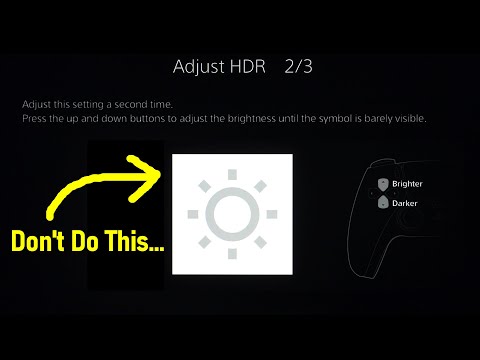
En PS5, ejecuta Ajustar HDR desde el menú de Salida de vídeo. Tres pantallas te piden mover un control deslizante hasta que un símbolo sea apenas visible: sigue eso al pie de la letra, ni invisible ni evidente. Esas pantallas enseñan a la consola el techo y el suelo reales de brillo de tu TV; hacerlas con prisa es por lo que los juegos HDR se ven quemados o tenues.
En Xbox, ejecuta Calibrar HDR para juegos desde Opciones de TV y pantalla. Sus pantallas cubren la luminancia mínima, la máxima y la máxima de fotograma completo: baja la primera hasta que el tablero de ajedrez sea apenas visible, y después sube las dos siguientes hasta que el patrón justo desaparezca, y detente ahí. Un paso más ya es un error.
El vídeo de abajo es el recorrido más cuidadoso de la herramienta de PS5 que existe: HDTVTest mide lo que hace en realidad cada pantalla de Ajustar HDR, y por qué importa la instrucción de «apenas visible».
Parte 6 — Lo que estos ajustes no pueden hacer
Estos pasos preparan tu pantalla y tu consola; no cambian el juego. Rockstar no ha anunciado los modos gráficos ni los objetivos de velocidad de fotogramas de GTA 6: nuestra explicación sobre los gráficos y el trazado de rayos de GTA 6 mantiene lo confirmado separado de lo adivinado.
Salga con un solo modo o con una elección, en cualquier caso el extremo de la consola ya está configurado. Los ajustes tampoco pueden cerrar una brecha de hardware; nuestra comparativa de GTA 6 en PS5 y Xbox Series X cubre lo que se sabe de cada versión.

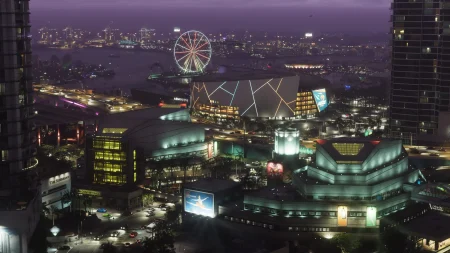
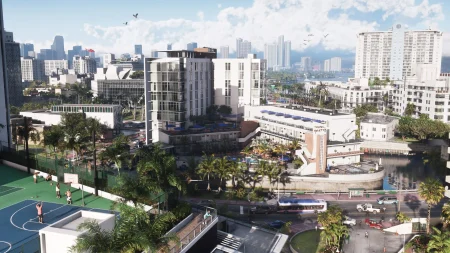
Imagen oficial de Rockstar Games, via rockstargames.com
Preguntas frecuentes
¿Cuáles son los mejores ajustes de TV para GTA 6?
Modo Juego activado, suavizado de movimiento desactivado, la consola en un puerto HDMI 2.1 con su formato mejorado habilitado, VRR y ALLM encendidos, y el HDR calibrado con la herramienta de la propia consola: Ajustar HDR en PS5, Calibrar HDR para juegos en Xbox.
¿Funciona GTA 6 a 120 fps en PS5 o Xbox?
Rockstar no ha confirmado los modos de velocidad de fotogramas de GTA 6, así que nadie puede decirlo con honestidad. Activar la salida de 120 Hz simplemente prepara tu configuración para cualquier modo que ofrezca un juego.
¿Necesito una TV HDMI 2.1 para jugar a GTA 6?
No. El juego funciona en cualquier pantalla que las consolas admitan. El HDMI 2.1 se necesita para el conjunto completo de funciones — 4K a 120 Hz y VRR —, no para jugar en absoluto.
¿El suavizado de movimiento debería estar activado o desactivado para jugar?
Desactivado. Inventa fotogramas que la consola nunca renderizó, añade input lag y emborrona el movimiento rápido. Está diseñado para cine y televisión, no para juegos.
¿Qué hace en realidad el VRR?
Permite que la TV cambie su frecuencia de actualización en tiempo real para igualar la velocidad de fotogramas del juego, eliminando el tearing de pantalla y suavizando las sacudidas cuando una escena cargada cae por debajo de su objetivo.
¿Cómo calibro el HDR en PS5?
Ajustes, Pantalla y vídeo, Salida de vídeo, y después Ajustar HDR. En cada una de las tres pantallas, mueve el control deslizante hasta que el símbolo sea apenas visible, con la TV en Modo Juego y con la iluminación con la que juegas.
¿Cómo calibro el HDR en Xbox Series X|S?
Ajustes, General, Opciones de TV y pantalla, y después Calibrar HDR para juegos. Baja el primer patrón hasta que sea apenas visible, y después sube los dos patrones de brillo hasta que justo desaparezcan, deteniéndote de inmediato.
¿Por qué faltan los 120 Hz en mi consola?
Recorre la cadena: un puerto que lo admita, el formato mejorado de ese puerto activado, un cable Ultra High Speed, una conexión directa a la TV. Los Detalles de TV 4K de Xbox y la Información de salida de vídeo de PS5 muestran lo que la TV está declarando.
¿Hace el Modo Juego que la imagen se vea peor?
Puede verse ligeramente distinta: desactiva el procesamiento que afila y suaviza artificialmente. A cambio obtienes un input lag mucho menor: el intercambio correcto para los juegos.
¿Funcionan estos ajustes también en un monitor de gaming?
En su mayoría, sí. Los monitores rara vez tienen suavizado de movimiento que desactivar, pero los pasos de la consola son idénticos, y Probar salida de 1440p de PS5 está hecho para pantallas de 1440p.
Diez minutos ahora, una mejor noche de lanzamiento
Toda la rutina lleva unos diez minutos por consola, una sola vez.
Hazlo esta semana, y cuando GTA 6 se desbloquee a medianoche el 19 de noviembre, tu primera vuelta en coche por Vice City se verá y responderá tal como tu pantalla fue construida para ofrecer.