
Die kurze Antwort lautet Nein — und Rockstar hat das gesagt
Nein, du kannst die dunkle Vignette in GTA 6 nicht ausschalten. Es gibt nirgendwo in den Menüs des Spiels eine Vignetten-Einstellung, weder auf der PS5 noch auf der Xbox Series X|S, und Rockstar hat bestätigt, dass das Absicht ist.
Von Wccftech während der Testphase auf die abgedunkelten Ränder angesprochen, nannte Michael Kane, Rockstars Vice President of Dynamic Art, die Vignette „eine künstlerische Entscheidung“ und sagte: „Wir unterstützen derzeit keinen Schalter dafür.“ Er sagte auch, Rockstar habe einen Fall behoben, in dem der Effekt unter bestimmten Umständen stärker war als beabsichtigt, ohne einen Build oder eine Version zu nennen.
Das schattierte Band oben auf deinem Bildschirm ist also das Spiel, das so arbeitet, wie es entworfen wurde. Was du tun kannst, ist, es von den anderen Bildschirmrand-Effekten zu trennen, die das Spiel dich steuern lässt, und dein Bild so zu kalibrieren, dass das Band keine Details mehr verschluckt. Beides wird unten behandelt.
Das Wichtigste in Kürze
- Es gibt zum Start keinen Vignetten-Schalter in GTA 6, und keine Menüoption trägt den Namen Vignette.
- Rockstar sagte Wccftech, der Effekt sei eine bewusste künstlerische Entscheidung, in den Worten seines VP of Dynamic Art.
- Rockstar sagte auch, es habe einen Fall behoben, in dem die Vignette stärker war als beabsichtigt, nannte aber keine Version für die Behebung.
- Die drei Intensitätsregler im Menü Anzeige steuern andere Rand-Effekte — Gesundheit, Treffer und Bedrohungswarnungen —, nicht dieses Band.
- Spieler schlossen die leichten Erklärungen aus: Das Band bleibt auch ohne Hüte und Sonnenbrillen, zu Fuß und in Autos.
- Kalibrieren in der richtigen Reihenfolge — Fernseher, dann Konsolen-HDR, dann Helligkeit im Spiel — ist die Abhilfe, die wirklich hilft.
- Der Fotomodus hat eine Vignetten-Steuerung für deine Screenshots; das Gameplay nicht.
Teil 1 — Was du siehst, und was es nicht ist
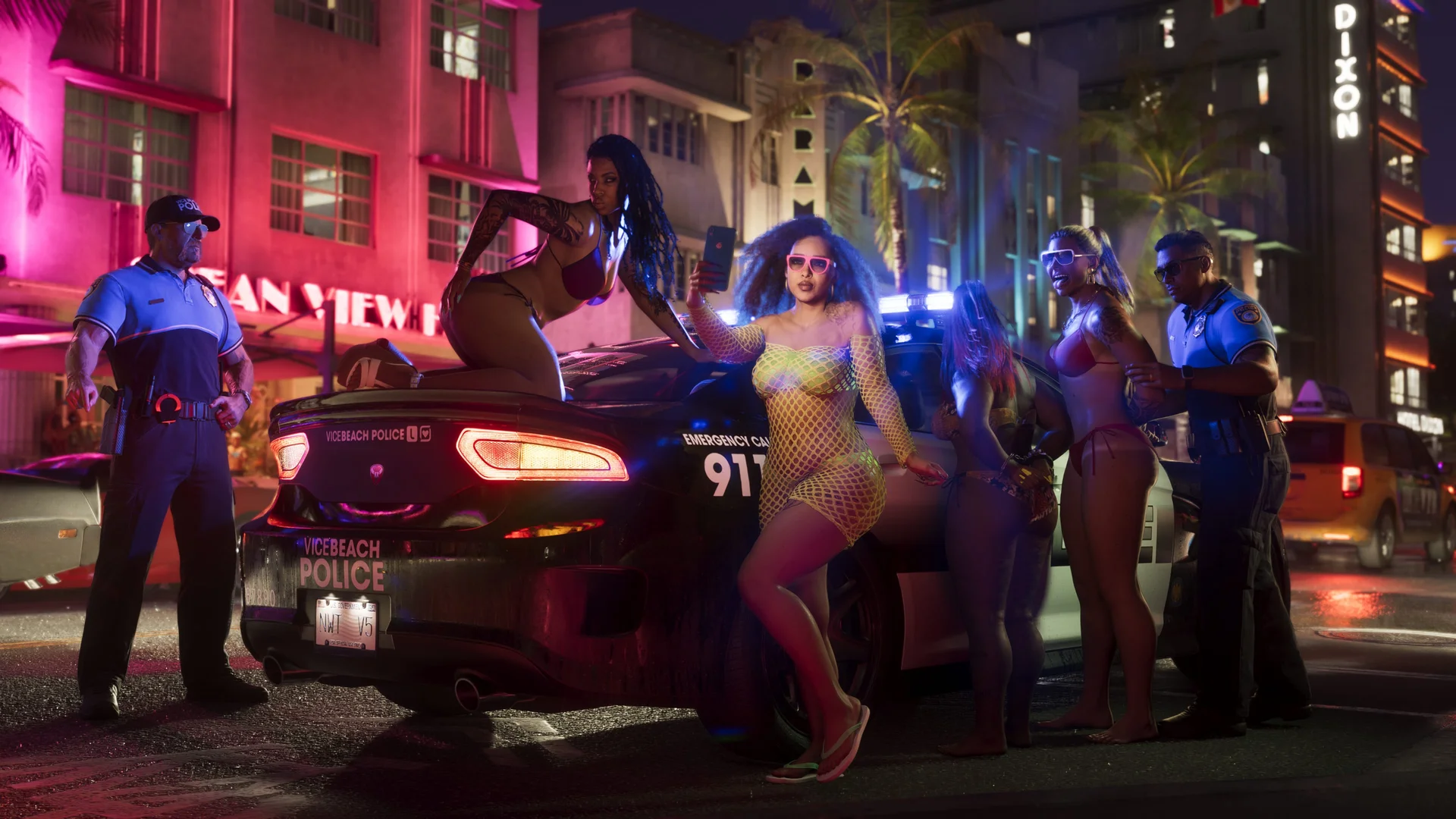
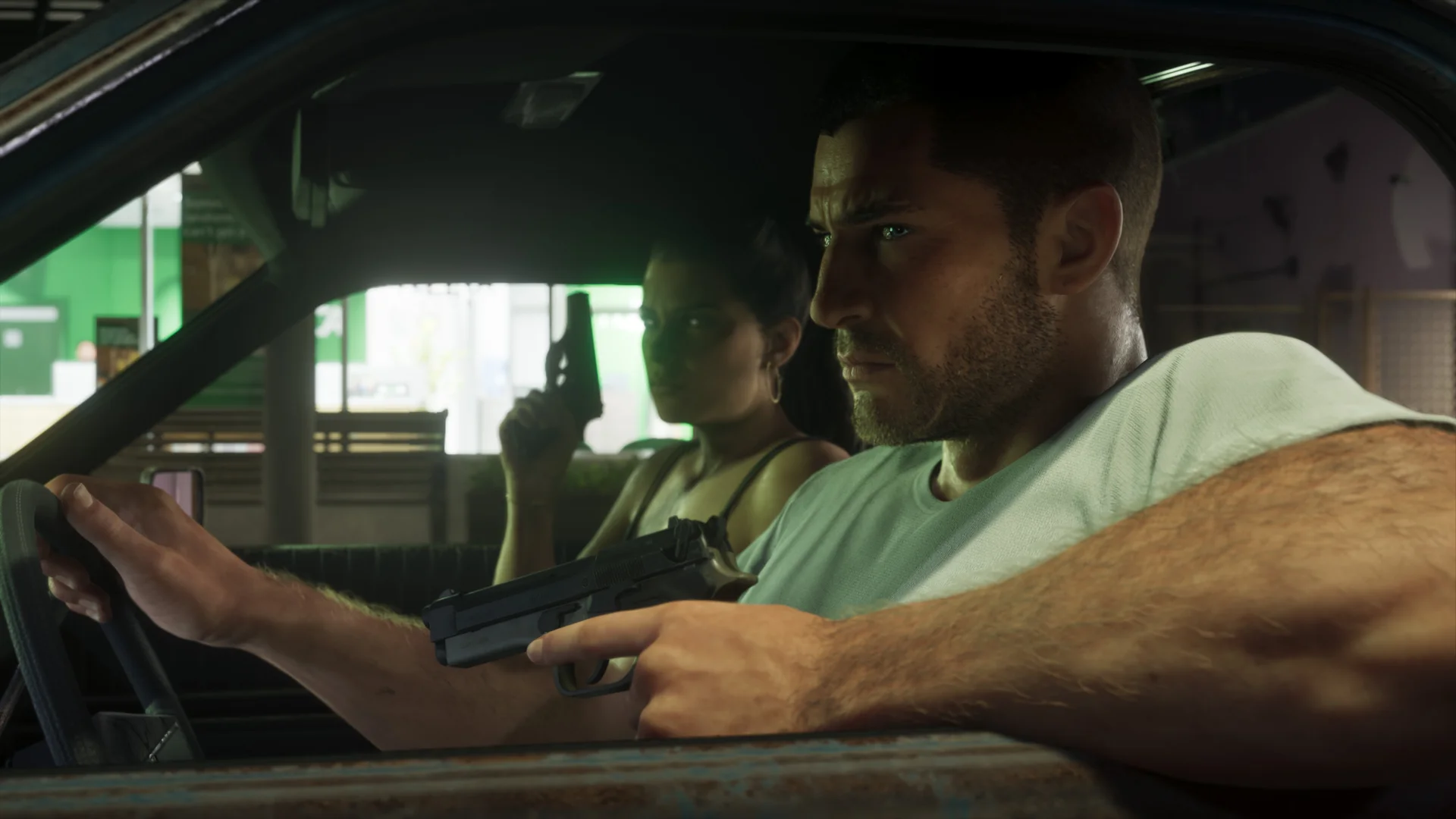
Die Beschwerde, die die Threads am Starttag füllte, ist konkret: ein dunkles Verlaufband entlang der Oberseite des Bildschirms, mit weicherer Abdunklung in den Ecken, vorhanden im Gameplay wie in Zwischensequenzen. Spieler auf der Basis-PS5 wie auf der Xbox Series X berichteten, sie hätten die Menüs nach einem Ausschalter durchsucht, der nicht da ist, und die Berichte zum Start nannten es die häufigste Einstellungsbeschwerde des ersten Tages.
Es ist nicht das Outfit deiner Figur. Spieler in diesen Threads testeten die naheliegenden Theorien und schlossen sie aus: Die Schattierung bleibt auch ohne Sonnenbrillen und Hüte, und sie erscheint zu Fuß ebenso wie hinter dem Steuer.
Es ist auch kein Schadens-Feedback. GTA 6 zeichnet mehrere vorübergehende Effekte um die Bildschirmränder — wenn deine Gesundheit niedrig ist, wenn Schüsse in deiner Nähe landen, wenn sich Polizei außerhalb des Bildschirms nähert. Diese kommen und gehen mit der Action. Die Vignette ist konstant, sie liegt über ruhigen Szenen und Zwischensequenzen genau wie über Feuergefechten, und daran erkennst du, dass sie etwas anderes ist.
Teil 2 — Was das Menü Anzeige wirklich enthält
Öffne das Pausenmenü, wähle Einstellungen und wechsle zum Reiter Anzeige. Die dokumentierten Startmenüs listen zuerst Helligkeitskalibrierung und Sichere Zone, dann eine Gruppe Visuelle Effekte, und nichts davon erwähnt eine Vignette.
Die Gruppe Visuelle Effekte enthält drei Regler. Die Intensität der Spielerstatus-Effekte regelt die Bildschirmeffekte, die an den Zustand deiner Figur gebunden sind, etwa niedrige Gesundheit oder niedrige Ausdauer. Die Intensität der Treffer-Effekte regelt Rand-Effekte, wenn du getroffen wirst, darunter Blutspritzer und Kugeln, die knapp vorbeigehen. Die Intensität der Wahrnehmungseffekte regelt die Rand-Warnungen für Polizei und Bedrohungen, die du noch nicht sehen kannst.
Um sie herum sitzen Stärke der Bewegungsunschärfe, Zerstückelung, Intensität von Blut und Gewalt, eine Blendgranaten-Wahl zwischen Hell und Dunkel sowie Helligkeitsreduzierung, die einen Filter über die Welt legt, um helle Lichter zu mildern. Unser Leitfaden zu den besten GTA 6 Einstellungen geht durch das ganze Menü; der Punkt hier ist enger. Jede dieser Optionen tut etwas Echtes, und keine davon ist das konstante Band oben auf deinem Bildschirm.
Teil 3 — Die Regler, die nur wie eine Lösung aussehen
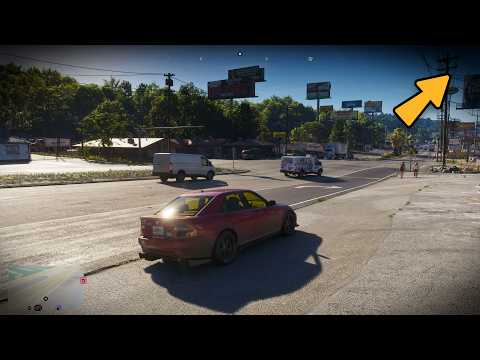
Weil die drei Intensitätsregler die Ränder des Bildschirms sichtbar verändern, werden sie online weithin als „die Vignetten-Einstellung“ geteilt. Sie sind es nicht, und der Unterschied ist leicht zu testen. Stelle dich an einen ruhigen Ort, bei voller Gesundheit, ohne Polizeiinteresse, und sieh dir das obere Band an. Drehe dann alle drei Regler herunter und sieh wieder hin: Das Band wird immer noch da sein, weil es nie ihres war, es zu steuern.
Was die Regler wirklich tun, ist es wert, behalten zu werden. Wenn dich die pulsierenden roten Ränder bei niedriger Gesundheit mehr stören als das konstante Band, wird ein Herunterdrehen der Intensität der Spielerstatus-Effekte sie beruhigen. Der Kompromiss ist Information: Diese Effekte sind Warnungen, und besonders die Wahrnehmungseffekte sagen dir, woher der Polizeidruck außerhalb des Bildschirms kommt.
Drehe sie für Komfort herunter, wenn du magst, aber tue es im Wissen, was du gekauft hast. Du hast die Warnleuchten des Spiels gedämpft, nicht seine Fenstertönung entfernt. Leitfäden, die behaupten, ein Regler entferne die Vignette, beschreiben die ähnlichen Effekte, und ihnen zu folgen lässt Spieler sich fragen, warum die Oberseite des Bildschirms immer noch dunkel ist.
Teil 4 — Abhilfen, die wirklich helfen
Du kannst das Band nicht entfernen, aber du kannst verhindern, dass es Details frisst, und die Reihenfolge zählt. VGCs Start-Rat für HDR läuft in einer strengen Reihenfolge: Stelle zuerst deinen Fernseher ein, dann deine Konsole, dann das Spiel, weil jeder Schritt voraussetzt, dass der vorherige ehrlich ist.
Verwende am Fernseher den Spielmodus und, falls dein Gerät HGiG-Tonemapping bietet, schalte es ein, damit der Fernseher aufhört, das HDR des Spiels neu zu interpretieren. Führe auf der PS5 HDR anpassen unter Einstellungen, Bildschirm und Video, Videoausgabe aus. Führe auf der Xbox HDR für Spiele kalibrieren unter Einstellungen, Allgemein, TV- und Anzeigeoptionen aus. Kalibriere in der Beleuchtung, in der du wirklich spielst.
Erst dann rühre die Helligkeitskalibrierung des Spiels selbst im Reiter Anzeige an und folge ihrem Test ehrlich: Stelle sie ein, bis das Symbol gerade noch sichtbar ist. Wenn dunkle Szenen nach einer korrekten Kalibrierung immer noch absaufen, ist es ein vernünftiger persönlicher Kompromiss, die Helligkeit im Spiel einen Schritt über gerade noch sichtbar zu heben — das hebt Schattendetails auf Kosten eines kleinen Verlusts an echtem Schwarz. Unser Leitfaden zu den besten TV-Einstellungen für GTA 6 behandelt die Fernsehseite ausführlich.
Prüfe auch die Helligkeitsreduzierung. Sie soll helle Lichter mildern, und auf einem Bild, das sich bereits düster anfühlt, ist sie ein weiterer Filter, den du nicht brauchst. Sie ausgeschaltet zu lassen, wird die Vignette nicht berühren, aber sie kann das Gesamtbild weniger schwer wirken lassen.
Teil 5 — Was nicht funktionieren wird, und der eine Ort, an dem ein Schalter existiert
Die Sichere Zone wird nicht helfen: Sie passt das HUD an deinen Bildschirm an und tut dem Schatten darunter nichts. Die Stärke der Bewegungsunschärfe wird auch nicht helfen, es sei denn, deine Beschwerde ist eigentlich ein Verwischen, wenn sich die Kamera bewegt, was eine getrennte und wirklich behebbare Sache ist.
Neustarten, Neuinstallieren und Datenbanken neu aufbauen wird nicht helfen, weil nichts kaputt ist. Dies ist der seltene Artikel in der Startwoche, bei dem der richtige Schritt zur Fehlerbehebung darin besteht, mit der Fehlerbehebung aufzuhören.
Die Ironie ist, dass GTA 6 eine Vignetten-Steuerung enthält — im Fotomodus, wo eine Vignetten-Option unter den Kameraeffekten zum Einrahmen von Screenshots sitzt. Rockstars Künstler sehen den Effekt eindeutig als fotografisches Werkzeug. Sie haben sich einfach entschieden, ihn vorerst während des Spielens an zu lassen. Wenn Spielerdruck das ändert, wird es als Patchnotiz kommen, und unsere Erklärung der Barrierefreiheit-Einstellungen ist der Ort, an dem Menüergänzungen dieser Art auf dieser Seite verfolgt werden.
Häufig gestellte Fragen
Kann man die Vignette in GTA 6 ausschalten?
Nein. Es gibt zum Start keinen Vignetten-Schalter in den Einstellungen auf PS5 oder Xbox Series X|S. Michael Kane, Rockstars Vice President of Dynamic Art, sagte Wccftech, der Effekt sei eine künstlerische Entscheidung, und sagte: „Wir unterstützen derzeit keinen Schalter dafür.“
Warum ist die Oberseite meines Bildschirms in GTA 6 dunkler?
Dieses Band ist die eingebaute Vignette des Spiels: ein bewusster Verlauf, der die obere Kante und die Ecken des Bildes im Gameplay und in Zwischensequenzen abdunkelt. Es wird nicht von deinem Fernseher, der Kleidung deiner Figur oder Schadenseffekten verursacht, und es bleibt konstant, was auch immer du tust.
Ist die Vignette ein Fehler?
Die Vignette selbst ist laut Rockstar Absicht. Allerdings sagte Rockstar Wccftech auch, es habe einen Fall behoben, in dem der Effekt unter bestimmten Umständen stärker erschien als beabsichtigt. Wenn dein Band in einer wiederholbaren Situation plötzlich viel schwerer wird, notiere den Ort und deine Spielversion — das ist einen Bericht an den Support wert.
Entfernt der Regler für Spielerstatus-Effekte die Vignette?
Nein. Dieser Regler steuert die vorübergehenden Rand-Effekte, die an niedrige Gesundheit und Ausdauer gebunden sind. Ihn herunterzudrehen beruhigt diese Warnungen, und dasselbe gilt für die Treffer- und Wahrnehmungsregler daneben, aber das konstante obere Band bleibt. Jeder Leitfaden, der ihn die Vignetten-Einstellung nennt, verwechselt zwei verschiedene Effekte.
Wird das dunkle Band von Sonnenbrillen oder Hüten verursacht?
Nein. Spieler testeten dies während der Startwoche, und die Schattierung bleibt auch ohne Sonnenbrillen und Hüte, zu Fuß und in Fahrzeugen. Die Sonnenbrillen-Theorie war eine vernünftige Vermutung aus Material vor dem Start, aber sie erklärt das veröffentlichte Spiel nicht.
Was kann ich tun, damit die Vignette weniger auffällt?
Kalibriere in Reihenfolge: zuerst Spielmodus und HGiG des Fernsehers, dann die HDR-Kalibrierung deiner Konsole, dann die Helligkeitskalibrierung des Spiels. Eine korrekte Kette hält Schattendetails unter dem Band am Leben. Wenn Szenen immer noch absaufen, ist ein zusätzlicher Schritt Helligkeit im Spiel ein fairer Tausch, und prüfe, ob die Helligkeitsreduzierung aus ist.
Beeinflusst die Sichere Zone die Vignette?
Nein. Die Sichere Zone passt nur an, wie das HUD auf deinen Bildschirm passt. Sie bewegt, verkleinert oder hellt die Vignette nicht auf, die Teil des gerenderten Bildes ist und nicht der Oberfläche.
Gibt es eine Vignetten-Einstellung im Fotomodus?
Ja. Der Fotomodus enthält eine Vignette unter seinen Kameraeffekten, sodass du sie in Screenshots verstärken oder mildern kannst. Diese Steuerung gilt nur für Fotos und hat keine Wirkung auf die Vignette während des Gameplays.
Wird Rockstar später einen Schalter hinzufügen?
Rockstar hat das nicht gesagt. Kanes Formulierung — dass ein Schalter derzeit nicht unterstützt wird — lässt die Tür offen, ohne etwas zu versprechen, und Rockstar hat keinen Patch angekündigt, der einen hinzufügt. Plane vorerst mit dem Effekt, statt auf eine Menüoption zu warten, die vielleicht nie kommt.
Mein ganzes Bild ist zu dunkel, nicht nur die Ränder. Ist das die Vignette?
Wahrscheinlich nicht. Ein gleichmäßig dunkles oder ausgewaschenes Bild weist auf die HDR-Kalibrierung hin, nicht auf die Vignette. Kalibriere das Konsolen-HDR und die Helligkeit im Spiel in der oben beschriebenen Reihenfolge neu. Die Vignette dunkelt Ränder ab; ein Kalibrierungsproblem dunkelt alles ab.
Kurz gesagt
Das dunkle Band ist ein bewusster Teil des Aussehens von GTA 6, Rockstar hat bestätigt, dass es keinen Schalter dafür gibt, und die Regler, die seine Nachbarschaft teilen, steuern völlig andere Effekte. Kalibriere deinen Fernseher, deine Konsole und dein Spiel in dieser Reihenfolge, drehe die Warn-Effekte nur herunter, wenn sie es sind, die dich wirklich stören, und spare dir Neuinstallationen für Probleme, die wirklich kaputt sind.