
Einmal einrichten, vor der Launch-Nacht
Die besten TV-Einstellungen für GTA 6 sind meist Konsolen-Einstellungen, und Sie können sie heute anwenden: Game Mode am Fernseher an, die Konsole in einem HDMI 2.1 Anschluss mit aktiviertem erweiterten Format, VRR und ALLM an, Bewegungsglättung aus und HDR mit dem eingebauten Werkzeug jeder Konsole kalibriert.
Nichts davon hängt vom Spiel selbst ab: Das sind die Anzeige-Einstellungen, die PlayStation und Xbox für ihre Konsolen dokumentieren, also gelten sie für jeden Modus, mit dem GTA 6 zu seinem Launch am Donnerstag, dem 19. November 2026, erscheint. Ein Ehrlichkeits-Hinweis: Rockstar hat GTA 6s Bildwiederholraten-Modi nicht bestätigt, und nichts unten nimmt an, dass ein Performance-Modus existiert oder dass das Spiel mit 120 fps läuft.
Das Wichtigste in Kürze
- Game Mode am Fernseher an; Konsole in einem HDMI 2.1 Anschluss mit eingeschaltetem erweiterten Format dieses Anschlusses
- Nutzen Sie das Kabel, das mit der Konsole kam, oder ein anderes zertifiziertes Ultra High Speed HDMI-Kabel
- PS5: Auflösung Automatisch, VRR Automatisch, 120 Hz Ausgabe Automatisch, ALLM Automatisch, HDR An, wenn unterstützt
- Xbox: zuerst 4K-TV-Details prüfen, dann 4K erlauben, HDR10 erlauben, variable Bildwiederholrate erlauben, automatischen Modus für geringe Latenz erlauben
- Bewegungsglättung zum Spielen aus — sie fügt Verzögerung und falsche Bilder hinzu
- HDR zuletzt kalibrieren: HDR anpassen auf PS5, HDR für Spiele kalibrieren auf Xbox
- Rockstar hat GTA 6s Bildwiederholraten-Modi NICHT bestätigt — keine Einstellung hier erfindet einen
Teil 1 — Beginnen Sie am Fernseher: Game Mode, der richtige Anschluss, das richtige Kabel
Jede spätere Konsolen-Einstellung hängt davon ab, dass zuerst die TV-Seite stimmt. Schalten Sie den Bildmodus für den Eingang Ihrer Konsole auf Game Mode — auf vielen Geräten ein eigener Bildmodus, auf anderen ein Menüpunkt im Spielmenü. Er schaltet den Großteil der Bildverarbeitung des Fernsehers ab: die größte einzelne Reaktionsänderung, die verfügbar ist.
Als Nächstes der Anschluss. Volle Funktionen — 4K bei 120 Hz, VRR, ALLM — brauchen einen HDMI 2.1 Anschluss, und viele Fernseher bieten ihn nur an einem oder zwei Eingängen. PlayStations Fehlersuche zu 4K 120 Hz beginnt hier: Prüfen Sie im TV-Handbuch den richtigen Anschluss, und beachten Sie, dass HDMI 2.1 Unterstützung eine Einstellungsänderung am Fernseher selbst erfordern kann.
Diese Einstellung ist das erweiterte Format pro Anschluss, und sie erwischt Leute ständig. Die Benennung variiert nach Marke und Modell — Beispiele sind HDMI Ultra HD Deep Colour (LG), Input Signal Plus (Samsung) und Erweitertes Format (Sony). Wenn es für Ihren Anschluss aus ist, sieht die Konsole nie die volle Fähigkeit des Anschlusses. Schließen Sie mit dem Kabel ab: Nutzen Sie das mit der Konsole gelieferte oder ein anderes zertifiziertes Ultra High Speed HDMI-Kabel, wo möglich direkt mit dem Fernseher verbunden — Sony markiert Receiver in der Kette als häufige Ursache dafür, dass ein 4K 120 Hz Signal als weniger ankommt. Wählen Sie noch einen Bildschirm? Unser Guide zum besten Fernseher oder Monitor für GTA 6 zeigt, was Sie kaufen sollten.
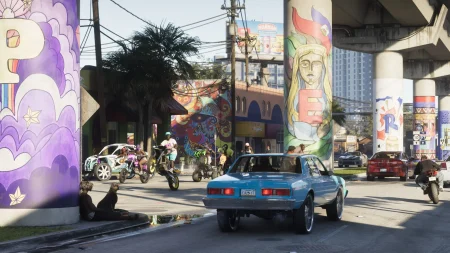
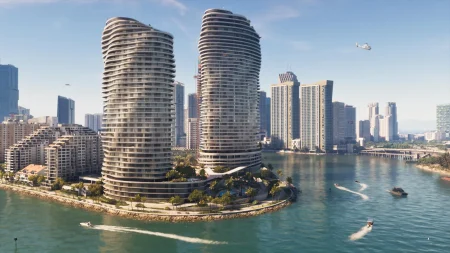
Offizielles Bild von Rockstar Games, via rockstargames.com
Teil 2 — Input Lag und warum Bewegungsglättung gehen muss
Input Lag ist die Verzögerung zwischen dem Drücken einer Taste und dem Sehen des Ergebnisses auf dem Bildschirm. Fernseher erzeugen den Großteil davon selbst: Jede Schicht Bildverarbeitung hält jedes Bild zurück, während sie daran arbeitet. Außerhalb des Game Mode kann ein moderner Fernseher Dutzende Millisekunden hinzufügen — gefühlt als schweres Lenken und überschießendes Zielen. Der Game Mode entfernt diese Verarbeitung, weshalb er mehr zählt als jeder Konsolen-Schalter.
Bewegungsglättung verdient ihre eigene Warnung, weil sie in Standardeinstellungen oft an bleibt. Sie erfindet zusätzliche Bilder zwischen den echten — verkauft als TruMotion, Motionflow oder Auto Motion Plus, je nach Marke — und fügt Verzögerung hinzu und verschmiert schnelle Bewegung. Schalten Sie sie aus.
Teil 3 — PS5 Videoausgabe-Einstellungen
Auf PS5 lebt alles an einem Ort: Einstellungen, dann Bildschirm und Video, dann Videoausgabe. Oben sagen Ihnen die Videoausgabe-Informationen, was der verbundene Fernseher als seine Fähigkeiten meldet — prüfen Sie dort zuerst, wenn irgendetwas unten ausgegraut ist.
Stellen Sie Auflösung auf Automatisch — die PS5 wählt die höchste Auflösung, die der Fernseher unterstützt. Auf einem 1440p-Bildschirm wählen Sie 1440p und führen „1440p-Ausgabe testen“ aus, das SDR und HDR bei 60 Hz und 120 Hz prüft, plus VRR.
Stellen Sie VRR auf Automatisch, mit Für nicht unterstützte Spiele anwenden darunter eingeschaltet. VRR lässt den Fernseher seine Bildwiederholrate in Echtzeit an das Spiel anpassen, glättet Bildraten-Einbrüche und entfernt Tearing; PlayStation merkt an, dass Ergebnisse je nach Fernseher variieren. Stellen Sie 120 Hz Ausgabe und ALLM ebenfalls auf Automatisch — das erste aktiviert 120 Hz Ausgabe, wo Fernseher und Spiel sie unterstützen, und zwingt nichts, schneller zu rendern; das zweite sagt einem ALLM-fähigen Fernseher, während des Spielens in den Modus für geringe Latenz zu fallen (VRR-Ausgabe löst diesen Wechsel aus, selbst wenn ALLM aus ist).
Stellen Sie HDR auf „An, wenn unterstützt“. „Immer an“ wandelt selbst Nicht-HDR-Spiele in HDR-Ausgabe um, was sie auswaschen kann; „An, wenn unterstützt“ gibt HDR-Spielen das Echte und lässt den Rest in SDR. PS5 Pro Besitzer bekommen hier zusätzliche Optionen, behandelt in unserem Blick darauf, wie GTA 6 auf PS5 Pro läuft.
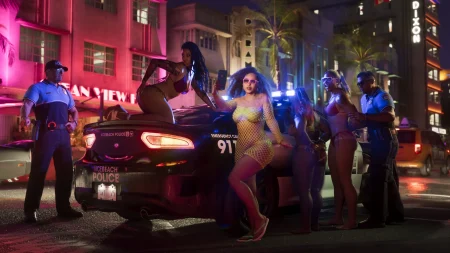
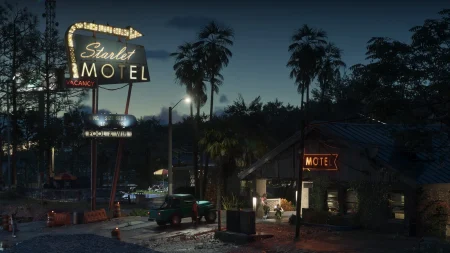
Offizielles Bild von Rockstar Games, via rockstargames.com
Teil 4 — Xbox Series X|S Anzeige-Einstellungen
Öffnen Sie auf Xbox Einstellungen, dann Allgemein, dann TV- und Anzeigeoptionen — und öffnen Sie, bevor Sie irgendetwas ändern, 4K-TV-Details. Sie listet mit grünen Häkchen alles auf, was Ihr Fernseher der Konsole als unterstützt gemeldet hat: 4K bei 60 Hz und 120 Hz, HDR10, Dolby Vision, VRR und mehr. Was dort fehlt, fehlt überall; kein Kontrollkästchen kann es erfinden.
Wenn eine Funktion, die Ihr Fernseher hat, dort ein rotes Zeichen zeigt, arbeiten Sie die Kette aus Teil 1 durch — richtiger Anschluss, erweitertes Format an, Ultra High Speed Kabel — und prüfen Sie dann erneut. Stellen Sie Auflösung auf 4K UHD und Bildwiederholrate auf 120 Hz, falls angeboten; auf einer Series S, die niedriger rendert als die Series X (siehe Wie läuft GTA 6 auf der Xbox Series S?), wählen Sie die höchste angebotene Kombination.
Haken Sie in Videomodi „4K erlauben“, „HDR10 erlauben“, „Variable Bildwiederholrate erlauben“ und „Automatischen Modus für geringe Latenz erlauben“ an, plus „Dolby Vision erlauben“, falls Ihr Fernseher es unterstützt. Die VRR- und ALLM-Schalter erledigen dieselben Aufgaben wie ihre PlayStation-Gegenstücke.
Lassen Sie unter Erweitert, Videotreue und Overscan, den Farbraum für einen Fernseher auf Standard (Empfohlen) — ein Reparaturwerkzeug, kein Upgrade.
Teil 5 — HDR zuletzt kalibrieren, auf beiden Konsolen
HDR-Kalibrierung bedeutet nur etwas, wenn Anschluss, Kabel und Bildmodus endgültig sind, denn diese entscheiden über das gemessene Signal. Tun Sie es in der Beleuchtung, in der Sie spielen, mit dem Fernseher im Game Mode und — falls angeboten — zuerst gewählter HGiG-Tonemapping-Option, damit der Fernseher nicht über die Zahlen der Konsole tonmappt.
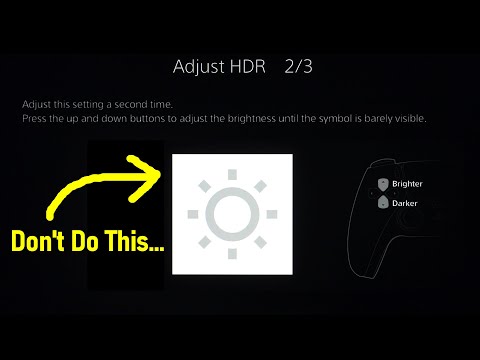
Führen Sie auf PS5 HDR anpassen aus dem Videoausgabe-Menü aus. Drei Bildschirme bitten Sie, einen Regler zu bewegen, bis ein Symbol gerade so sichtbar ist — folgen Sie dem wörtlich: nicht unsichtbar, nicht offensichtlich. Diese Bildschirme lehren die Konsole die echte Helligkeitsdecke und den echten Boden Ihres Fernsehers; sie zu hetzen ist der Grund, warum HDR-Spiele ausgeblasen oder dunkel aussehen.
Führen Sie auf Xbox HDR für Spiele kalibrieren aus den TV- und Anzeigeoptionen aus. Seine Bildschirme decken minimale, maximale und Vollbild-Maximal-Leuchtdichte ab: Senken Sie den ersten, bis das Schachbrett gerade so sichtbar ist, und heben Sie dann die nächsten zwei, bis das Muster gerade verschwindet — und stoppen Sie dort. Ein Schritt weiter ist bereits falsch.
Das Video unten ist die sorgfältigste verfügbare Führung durch das PS5-Werkzeug: HDTVTest misst, was jeder Bildschirm von „HDR anpassen“ tatsächlich tut, und warum die Anweisung „gerade so sichtbar“ zählt.
Teil 6 — Was diese Einstellungen nicht können
Diese Schritte bereiten Ihren Bildschirm und Ihre Konsole vor; sie ändern das Spiel nicht. Rockstar hat GTA 6s Grafikmodi oder Bildraten-Ziele nicht angekündigt — unsere Erklärung zu GTA 6 Grafik und Raytracing hält Bestätigtes getrennt von Geratenem.
Erscheint es mit einem einzigen Modus oder einer Wahl — so oder so, die Konsolenseite ist bereits konfiguriert. Einstellungen können auch keine Hardware-Lücke schließen; unser Vergleich GTA 6 auf PS5 vs. Xbox Series X behandelt, was über jede Version bekannt ist.

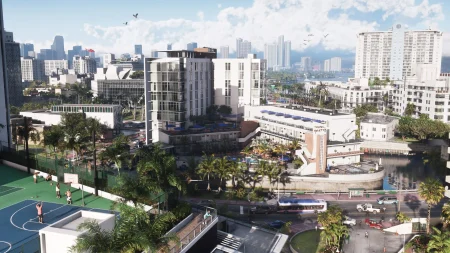
Offizielles Bild von Rockstar Games, via rockstargames.com
Häufige Fragen
Was sind die besten TV-Einstellungen für GTA 6?
Game Mode an, Bewegungsglättung aus, die Konsole in einem HDMI 2.1 Anschluss mit aktiviertem erweiterten Format, VRR und ALLM an und HDR mit dem eigenen Werkzeug der Konsole kalibriert — HDR anpassen auf PS5, HDR für Spiele kalibrieren auf Xbox.
Läuft GTA 6 mit 120 fps auf PS5 oder Xbox?
Rockstar hat GTA 6s Bildwiederholraten-Modi nicht bestätigt, also kann das niemand ehrlich sagen. 120 Hz Ausgabe zu aktivieren macht Ihr Setup einfach bereit für jeden Modus, den ein Spiel bietet.
Brauche ich einen HDMI 2.1 Fernseher, um GTA 6 zu spielen?
Nein. Das Spiel läuft auf jedem Bildschirm, den die Konsolen unterstützen. HDMI 2.1 wird für den vollen Funktionsumfang gebraucht — 4K bei 120 Hz und VRR —, nicht zum Spielen überhaupt.
Sollte Bewegungsglättung zum Spielen an oder aus sein?
Aus. Sie erfindet Bilder, die die Konsole nie gerendert hat, fügt Input Lag hinzu und verschmiert schnelle Bewegung. Sie ist für Film und Fernsehen entworfen, nicht für Spiele.
Was tut VRR tatsächlich?
Es lässt den Fernseher seine Bildwiederholrate in Echtzeit ändern, um sie an die Bildrate des Spiels anzupassen, entfernt Bildschirm-Tearing und mildert das Ruckeln, wenn eine geschäftige Szene unter ihr Ziel fällt.
Wie kalibriere ich HDR auf PS5?
Einstellungen, Bildschirm und Video, Videoausgabe, dann HDR anpassen. Bewegen Sie auf jedem der drei Bildschirme den Regler, bis das Symbol gerade so sichtbar ist — mit dem Fernseher im Game Mode, in der Beleuchtung, in der Sie spielen.
Wie kalibriere ich HDR auf Xbox Series X|S?
Einstellungen, Allgemein, TV- und Anzeigeoptionen, dann HDR für Spiele kalibrieren. Senken Sie das erste Muster, bis es gerade so sichtbar ist, und heben Sie dann die zwei Helligkeitsmuster, bis sie gerade verschwinden, und stoppen Sie sofort.
Warum fehlt 120 Hz auf meiner Konsole?
Arbeiten Sie die Kette durch: ein Anschluss, der es unterstützt, das erweiterte Format dieses Anschlusses an, ein Ultra High Speed Kabel, eine direkte Verbindung zum Fernseher. Xboxs 4K-TV-Details und die Videoausgabe-Informationen der PS5 zeigen, was der Fernseher meldet.
Macht Game Mode das Bild schlechter?
Es kann leicht anders aussehen — er deaktiviert Verarbeitung, die künstlich schärft und glättet. Im Austausch bekommen Sie weit geringeren Input Lag: der richtige Tausch für Spiele.
Funktionieren diese Einstellungen auch an einem Gaming-Monitor?
Meist ja. Monitore haben selten Bewegungsglättung zum Deaktivieren, aber die Konsolen-Schritte sind identisch — und „1440p-Ausgabe testen“ der PS5 ist für 1440p-Bildschirme gebaut.
Zehn Minuten jetzt, eine bessere Launch-Nacht
Die ganze Routine dauert etwa zehn Minuten pro Konsole, einmal.
Tun Sie es diese Woche, und wenn GTA 6 um Mitternacht am 19. November freischaltet, sieht Ihre erste Fahrt durch Vice City so aus und reagiert so, wie Ihr Bildschirm zu liefern gebaut wurde.