
Plantage avant même le début de l’histoire
Si GTA 6 n’arrête pas de planter dans le prologue, vous n’êtes pas seul, et votre console n’est probablement pas cassée. Les joueurs sur PS5 et Xbox Series X|S signalent que le jeu se ferme, se fige ou s’interrompt pendant la première heure depuis le jour du lancement, et ces signalements étaient assez nombreux pour remplir les sujets géants sur les bugs du lancement sur les deux plateformes.
Il n’existe aucun correctif unique vérifié, et Rockstar n’a pas désigné de cause propre au prologue. Ce qui existe, en revanche, c’est un ordre de dépannage officiel de PlayStation et Xbox qui résout la plupart des plantages au lancement. Suivez les étapes pour votre console dans l’ordre, en commençant par les mises à jour, et ne réinstallez que plus tard.
Tout aussi important : un retour à l’écran d’accueil, une image figée et un arrêt complet de la console sont trois problèmes différents. Ils demandent des réponses différentes, et traiter un arrêt comme un simple plantage peut faire perdre des heures.
Points clés à retenir
- Les plantages du prologue sont largement signalés sur PS5 et Xbox Series X|S, mais aucune cause unique ni aucun correctif garanti n’ont été confirmés.
- Commencez par la mise à jour du jeu et la mise à jour système de la console avant de modifier le moindre réglage.
- Sur PS5, le vidage du cache en mode sans échec et la reconstruction de la base de données se situent au milieu de l’ordre officiel, avant toute réinstallation.
- Sur Xbox, quittez complètement le jeu, puis coupez complètement l’alimentation de la console avant de tester à nouveau.
- Une console qui s’éteint complètement relève d’un autre problème : arrêtez, laissez-la refroidir et vérifiez la ventilation.
- La réinstallation est une étape tardive, pas la première, et une réinitialisation complète de la console est le dernier recours sur PS5.
- Notez le code d’erreur exact, le point de contrôle et la version de votre jeu avant de changer quoi que ce soit.
Partie 1 — Ce que les joueurs signalent vraiment
Les signalements du jour du lancement décrivent quelques schémas récurrents. Le plus courant est la fermeture du jeu vers l’écran d’accueil de la console pendant le prologue, parfois avec un code d’erreur PS5 joint. D’autres décrivent une image qui se fige alors que la console elle-même répond encore à la manette.
Un ensemble plus restreint de signalements décrit l’arrêt complet de la console pendant les scènes d’ouverture. C’est le schéma à prendre le plus au sérieux, car des arrêts répétés pointent loin des fichiers du jeu, vers la chaleur, l’alimentation ou le matériel.
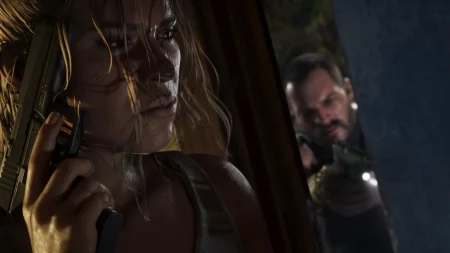
Les signalements se concentrent aussi autour des premières scènes marquantes : la conversation avec le conseiller, le flashback qui la suit, et le retour dans une sauvegarde automatique précoce. Notre guide du prologue montre l’ordre dans lequel ces moments se jouent, ce qui vous aide à repérer exactement où votre exemplaire s’arrête.
Rien de tout cela n’a été confirmé par Rockstar comme un seul problème connu avec une seule cause. Considérez les schémas de la communauté comme signalés, pas prouvés, et méfiez-vous de tout message affirmant qu’un seul réglage caché corrige tout pour tout le monde.
Partie 2 — Avant de changer quoi que ce soit
Notez d’abord trois choses : le code d’erreur exact s’il en apparaît un, l’endroit du prologue où cela se produit, et la version du jeu affichée sur l’écran d’informations du jeu. Si vous finissez par signaler le problème, c’est ce trio que l’assistance vous demandera.
Ensuite, vérifiez que le jeu est entièrement installé et que son téléchargement est terminé. Un plantage du prologue sur une installation partielle est un problème d’installation, pas un bug du jeu, et le correctif consiste simplement à le laisser se terminer.
Installez ensuite toutes les mises à jour en attente. PlayStation a conseillé aux possesseurs de PS5 d’installer le logiciel système le plus récent avant de jouer à GTA 6, et les joueurs signalent qu’une mise à jour de GTA 6 d’environ 600 Mo avant le lancement a supprimé le code de plantage pour beaucoup d’entre eux. Sur PS5, mettez le jeu en surbrillance, appuyez sur Options et choisissez Rechercher une mise à jour. Sur Xbox, vérifiez Mes jeux et applications pour une mise à jour en file d’attente.
Enfin, redémarrez correctement la console une fois. Sur PS5, utilisez l’option Redémarrer du menu d’alimentation plutôt que le mode repos. Sur Xbox, quittez d’abord complètement GTA 6 depuis l’écran d’accueil, afin que le prochain lancement soit un démarrage neuf plutôt qu’une reprise de session.
Si le jeu se charge mais qu’une mission elle-même ne progresse pas, c’est un autre défaut, et les correctifs pour les missions bloquées de GTA 6 traitent plutôt des objectifs bloqués.
Partie 3 — Correctifs PS5, dans l’ordre
Parcourez cette liste et testez le prologue après chaque étape. La plupart des joueurs devraient s’arrêter bien avant la fin.
D’abord, mettez à jour le jeu et le logiciel système, comme indiqué ci-dessus, puis redémarrez la PS5. Si le plantage survit à cela, restaurez les licences dans Paramètres, puis Utilisateurs et comptes, puis Autre, puis Restaurer les licences. Cela prend une minute et élimine un problème de propriété sur les exemplaires numériques.
Vient ensuite le mode sans échec. Éteignez complètement la PS5, maintenez le bouton d’alimentation jusqu’au deuxième bip, branchez la manette en USB et ouvrez Effacer le cache et reconstruire la base de données. Effacez d’abord le cache du logiciel système. Si le plantage revient, retournez-y et choisissez Reconstruire la base de données. Aucune des deux options ne supprime vos jeux ni vos sauvegardes.
Si le prologue plante toujours au même endroit, supprimez GTA 6 et téléchargez-le à nouveau, idéalement via une connexion filaire. Le jeu nécessite environ 212 Go d’espace libre, donc une réinstallation représente un gros téléchargement et mérite d’attendre que les étapes moins coûteuses aient échoué.
La réinitialisation complète de la console dans les conseils de PlayStation est un véritable dernier recours : elle efface tout sur le stockage de la console. Sauvegardez d’abord vos parties, et n’y recourez que si le code apparaît dans plusieurs jeux, ce qui suggère un problème de console plutôt qu’un problème de GTA 6.
Partie 4 — Correctifs Xbox Series X|S, dans l’ordre
Commencez par quitter complètement le jeu. Mettez GTA 6 en surbrillance sur l’écran d’accueil, appuyez sur le bouton Menu et choisissez Quitter, puis relancez. Une session suspendue conservée d’avant une mise à jour peut se comporter comme un bug de plantage.
Si cela ne change rien, coupez correctement l’alimentation de la console. Maintenez le bouton Xbox sur la console elle-même pendant environ 10 secondes jusqu’à ce qu’elle s’éteigne, débranchez le câble d’alimentation pendant une minute ou deux, puis rebranchez-le et démarrez. Cela efface le cache temporaire qu’un redémarrage normal laisse derrière lui.
Vérifiez ensuite les mises à jour de la console et du jeu, et laissez les deux se terminer avant de tester. Si le plantage suit votre profil, essayez de lancer le jeu sous un autre profil sur la même console. Un plantage qui ne se produit que sur un seul profil pointe vers les données de sauvegarde de ce profil, et les conseils propres à Xbox incluent le fait de retirer puis de rajouter le profil et de laisser les sauvegardes se resynchroniser depuis le cloud.
La réinstallation se situe aussi à la fin de l’ordre Xbox. Avant de vous engager dans le téléchargement, parcourez notre liste de contrôle plus large des problèmes de lancement et correctifs, car plusieurs échecs de lancement qui ressemblent à des plantages sont en réalité des problèmes de licence ou de connexion avec des correctifs plus rapides.
Partie 5 — Arrêts, astuces d’affichage et ce qu’il ne faut pas faire
Si votre console s’éteint complètement, arrêtez de relancer le jeu pour le tester. Laissez la console refroidir, vérifiez que ses aérations sont dégagées et qu’elle dispose d’un espace libre autour d’elle, et si les arrêts se répètent, adressez-vous à l’assistance PlayStation ou Xbox plutôt que de réinstaller. Un problème de fichier de jeu ne coupe pas l’alimentation d’une console.
Vous verrez des solutions de contournement de la communauté axées sur les réglages d’affichage : désactiver le HDR, désactiver la sortie 120 Hz ou forcer le 1080p avant de reconstruire la base de données. Ce sont des solutions signalées, pas des correctifs vérifiés. Si vous en essayez une, modifiez un seul réglage à la fois afin de savoir ce qui a aidé, et rétablissez-le si cela ne fait rien.
Ne supprimez pas vos données de sauvegarde comme étape de dépannage, et ne réinitialisez pas une console aux réglages d’usine comme geste précoce. Les deux détruisent bien plus qu’ils ne diagnostiquent. Notre guide sur le fonctionnement de la sauvegarde dans GTA 6 explique les emplacements manuels et la sauvegarde automatique, afin que vous puissiez protéger une bonne sauvegarde avant toute étape radicale.
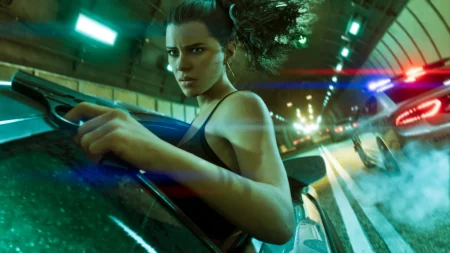
Une dernière précision rassurante : le prologue contient une poursuite conçue pour mal se terminer pour Lucia. Se faire prendre là est l’histoire qui fonctionne comme prévu, pas un plantage, alors ne dépannez pas une cinématique qui est censée se produire.
Questions fréquentes
Pourquoi GTA 6 plante-t-il spécifiquement dans le prologue ?
Aucune cause unique confirmée n’a été publiée. Le prologue est simplement l’endroit où chaque joueur commence, donc les problèmes de lancement y apparaissent en premier. Les signalements décrivent des retours à l’écran d’accueil, des gels et, moins souvent, des arrêts complets de la console, qui sont probablement des problèmes différents partageant un même endroit.
Rockstar a-t-il reconnu les plantages du prologue ?
Les conseils de Rockstar sur les erreurs de GTA 6 orientent les joueurs vers les recherches de codes d’erreur PlayStation et Xbox pour leur console. Aucune cause propre au prologue ni aucun contournement garanti n’avaient été publiés au moment de la rédaction, alors soyez prudent avec les messages affirmant qu’un correctif officiel existe.
Quel est le premier correctif que je devrais essayer ?
Installez la mise à jour de GTA 6 et la mise à jour du logiciel système de votre console, puis redémarrez complètement la console. PlayStation a conseillé aux possesseurs de PS5 d’utiliser le logiciel système le plus récent avant de jouer, et les joueurs signalent que la mise à jour du jeu avant le lancement a supprimé le plantage pour beaucoup d’entre eux.
La reconstruction de la base de données PS5 supprime-t-elle mes sauvegardes ?
Non. Effacer le cache et reconstruire la base de données en mode sans échec réorganise l’index de stockage de la console et efface les données temporaires du cache. Cela ne supprime ni les jeux ni les données de sauvegarde, et c’est pourquoi cela se situe tôt dans l’ordre officiel PS5.
Devrais-je réinstaller GTA 6 tout de suite ?
Non. Une réinstallation signifie télécharger à nouveau environ 212 Go. Essayez d’abord les mises à jour, un redémarrage complet, la restauration des licences sur PS5 et les options du mode sans échec. Ne réinstallez que lorsque le plantage se répète au même endroit après ces étapes.
Ma PS5 s’éteint complètement pendant l’ouverture. Est-ce le même problème ?
Non. Un arrêt complet est un symptôme différent d’un retour à l’écran d’accueil. Arrêtez de relancer le jeu, laissez la console refroidir, vérifiez la ventilation et la circulation de l’air, et contactez l’assistance PlayStation si cela se répète. Ne supposez pas qu’une réinstallation corrigera un problème d’alimentation.
Les astuces HDR et 120 Hz fonctionnent-elles vraiment ?
Ce sont des solutions de contournement signalées par la communauté, pas des correctifs vérifiés. Certains joueurs signalent que désactiver le HDR ou la sortie 120 Hz, ou passer en 1080p, leur a permis de passer l’ouverture. Si vous les essayez, modifiez un réglage à la fois et considérez tout succès comme un contournement, pas un remède.
Quel code d’erreur dois-je noter sur PS5 ?
Notez le code entier exactement comme il s’affiche, par exemple CE-108255-1, ainsi que l’endroit où il s’est produit et la version de votre jeu. Le code complet vous indique si vous avez affaire à un plantage général, à un problème d’installation ou à un problème de lecture de données, et chacun a un ordre de correctifs différent.
Vais-je perdre ma progression du prologue si le jeu plante ?
Vous pouvez perdre quelques minutes. Le prologue fonctionne avec des points de contrôle, et la sauvegarde automatique ne se déclenche pas au milieu d’une mission, donc un plantage vous ramène généralement au dernier point de contrôle plutôt qu’au début. Une fois l’ouverture passée, sauvegardez manuellement dans une planque chaque fois que vous le pouvez.
Quand devrais-je contacter l’assistance au lieu de dépanner ?
Contactez l’assistance PlayStation ou Xbox si la console s’éteint à plusieurs reprises, si la même erreur apparaît dans plusieurs jeux différents, ou si vous avez suivi tout l’ordre officiel, réinstallation incluse. Contactez l’assistance Rockstar avec votre code, le modèle de votre console, la version du jeu et les étapes exactes qui déclenchent le plantage.
En résumé
Un plantage dans le prologue semble catastrophique, mais le schéma derrière la plupart des signalements relève de problèmes logiciels ordinaires de semaine de lancement. Les mises à jour d’abord, un redémarrage correct ensuite, l’entretien du cache et de la base de données en troisième, et une réinstallation seulement lorsque les étapes peu coûteuses ont échoué. Gardez les arrêts dans une case mentale séparée, protégez vos sauvegardes, et laissez l’arrestation scénarisée à la fin de la poursuite se dérouler — celle-là est censée arriver.