
Configure Uma Vez, Antes da Noite de Lançamento
As melhores configurações de TV para GTA 6 são, em sua maioria, configurações do console, e você pode aplicá-las hoje: Modo Jogo ligado na TV, o console em uma porta HDMI 2.1 com seu formato aprimorado ativado, VRR e ALLM ligados, suavização de movimento desligada e o HDR calibrado com a ferramenta embutida de cada console.
Nada disso depende do jogo em si: são as configurações de imagem que a PlayStation e o Xbox documentam para seus consoles, então se aplicam a quaisquer modos com que GTA 6 seja lançado em quinta-feira, 19 de novembro de 2026. Uma nota de honestidade: a Rockstar não confirmou os modos de taxa de quadros de GTA 6, e nada abaixo presume que exista um modo de desempenho ou que o jogo rode a 120 fps.
Pontos principais
- Modo Jogo ligado na TV; console em uma porta HDMI 2.1 com o formato aprimorado dessa porta ativado
- Use o cabo que veio com o console, ou outro cabo HDMI Ultra High Speed certificado
- PS5: Resolução Automática, VRR Automático, Saída 120 Hz Automática, ALLM Automático, HDR Ligado Quando Suportado
- Xbox: verifique primeiro os detalhes da TV 4K, depois Permitir 4K, Permitir HDR10, Permitir taxa de atualização variável, Permitir modo de baixa latência automático
- Suavização de movimento desligada para jogar — ela adiciona atraso e quadros falsos
- Calibre o HDR por último: Ajustar HDR no PS5, Calibrar HDR para Jogos no Xbox
- A Rockstar NÃO confirmou os modos de taxa de quadros de GTA 6 — nenhuma configuração aqui inventa um
Parte 1 — Comece pela TV: Modo Jogo, a Porta Certa, o Cabo Certo
Cada configuração do console mais adiante depende de a ponta da TV estar certa primeiro. Mude o modo de imagem da entrada do seu console para Modo Jogo — um modo de imagem próprio em muitas TVs, um item de menu de jogo em outras. Ele desliga a maior parte do processamento de imagem da TV: a maior mudança de responsividade disponível.
Em seguida, a porta. Os recursos completos — 4K a 120 Hz, VRR, ALLM — precisam de uma porta HDMI 2.1, e muitas TVs a oferecem em apenas uma ou duas entradas. A solução de problemas de 4K 120 Hz da PlayStation começa aqui: verifique no manual da TV a porta certa, e note que o suporte a HDMI 2.1 pode exigir mudar uma configuração na própria TV.
Essa configuração é o formato aprimorado por porta, e ela pega as pessoas constantemente. O nome varia por marca e modelo — exemplos incluem HDMI Ultra HD Deep Colour (LG), Input Signal Plus (Samsung) e Formato aprimorado (Sony). Se ele estiver desligado para a sua porta, o console nunca vê a capacidade total dela. Termine com o cabo: use o fornecido com o console, ou outro cabo HDMI Ultra High Speed certificado, conectado diretamente à TV onde você puder — a Sony sinaliza receivers no caminho como uma causa comum de um sinal 4K 120 Hz chegar como menos. Ainda escolhendo uma tela? Nosso guia sobre a melhor TV ou monitor para GTA 6 cobre o que comprar.
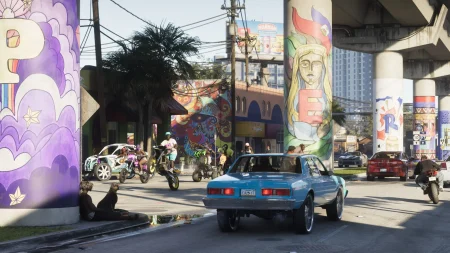
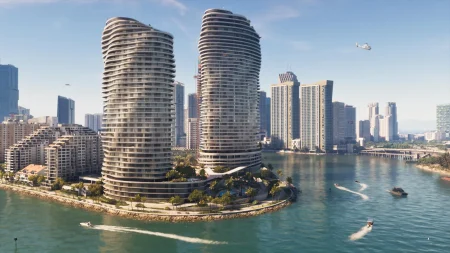
Imagem oficial da Rockstar Games, via rockstargames.com
Parte 2 — Atraso de Entrada, e Por Que a Suavização de Movimento Tem de Sair
O atraso de entrada é o atraso entre pressionar um botão e ver o resultado na tela. As TVs criam a maior parte dele sozinhas: cada camada de processamento de imagem segura cada quadro enquanto trabalha nele. Fora do Modo Jogo, uma TV moderna pode adicionar dezenas de milissegundos — sentidos como direção pesada e mira que passa do ponto. O Modo Jogo retira esse processamento, e é por isso que ele importa mais do que qualquer alternância do console.
A suavização de movimento merece seu próprio aviso porque ela costuma ficar ligada nas configurações padrão. Ela inventa quadros extras entre os reais — vendida como TruMotion, Motionflow ou Auto Motion Plus, variando por marca —, adicionando atraso e borrando o movimento rápido. Desligue-a.
Parte 3 — Configurações de Saída de Vídeo do PS5
No PS5, tudo vive em um lugar: Configurações, depois Tela e Vídeo, depois Saída de Vídeo. No topo, Informações de Saída de Vídeo dizem o que a TV conectada relata poder fazer — verifique ali primeiro se algo abaixo estiver esmaecido.
Defina Resolução como Automática — o PS5 escolhe a maior resolução que a TV suporta. Em uma tela de 1440p, escolha 1440p e execute Testar Saída 1440p, que verifica SDR e HDR a 60 Hz e 120 Hz, além do VRR.
Defina VRR como Automático, com Aplicar a Jogos Não Suportados ligado abaixo dele. O VRR deixa a TV ajustar sua taxa de atualização em tempo real para acompanhar o jogo, suavizando quedas de taxa de quadros e removendo o tearing; a PlayStation observa que os resultados variam por TV. Defina Saída 120 Hz e ALLM também como Automático — o primeiro habilita a saída de 120 Hz onde a TV e o jogo a suportam, sem forçar nada a renderizar mais rápido; o segundo diz a uma TV compatível com ALLM para cair no modo de baixa latência enquanto você joga (a saída VRR aciona essa troca mesmo se o ALLM estiver Desligado).
Defina HDR como Ligado Quando Suportado. Sempre Ligado converte até jogos sem HDR em saída HDR, o que pode lavá-los; Ligado Quando Suportado dá aos jogos HDR o recurso de verdade e deixa o resto em SDR. Donos de PS5 Pro têm opções extras aqui, cobertas em nosso olhar sobre como GTA 6 roda no PS5 Pro.
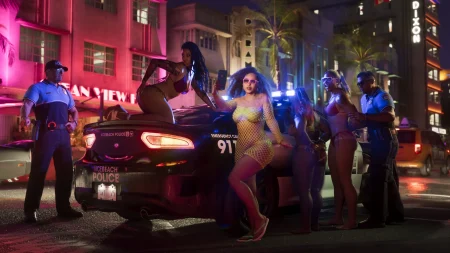
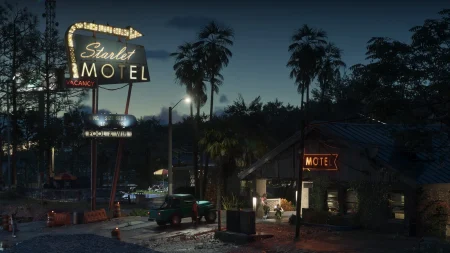
Imagem oficial da Rockstar Games, via rockstargames.com
Parte 4 — Configurações de Imagem do Xbox Series X|S
No Xbox, abra Configurações, depois Geral, depois opções de TV e imagem — e, antes de mudar qualquer coisa, abra Detalhes da TV 4K. Ele lista, com marcas verdes, tudo o que sua TV disse ao console que suporta: 4K a 60 Hz e 120 Hz, HDR10, Dolby Vision, VRR e mais. O que estiver faltando ali está faltando em todo lugar; nenhuma caixa de seleção pode inventá-lo.
Se um recurso que sua TV tem mostrar uma marca vermelha ali, trabalhe pela cadeia da Parte 1 — porta certa, formato aprimorado ligado, cabo Ultra High Speed — e depois verifique de novo. Defina Resolução como 4K UHD e Taxa de atualização como 120 Hz, se oferecida; em um Series S, que renderiza abaixo do Series X (veja como GTA 6 vai rodar no Xbox Series S), escolha a maior combinação oferecida.
Em Modos de vídeo, marque Permitir 4K, Permitir HDR10, Permitir taxa de atualização variável e Permitir modo de baixa latência automático, além de Permitir Dolby Vision se sua TV o suportar. As alternâncias de VRR e ALLM fazem os mesmos trabalhos que seus equivalentes do PlayStation.
Em Avançado, Fidelidade de vídeo e overscan, deixe Espaço de cor em Padrão (Recomendado) para uma TV — uma ferramenta de reparo, não um upgrade.
Parte 5 — Calibre o HDR por Último, nos Dois Consoles
A calibração de HDR só significa algo quando a porta, o cabo e o modo de imagem são finais, porque eles decidem o sinal que está sendo medido. Faça-a na iluminação em que você joga, com a TV em Modo Jogo e — se oferecida — sua opção de mapeamento de tom HGiG selecionada primeiro, para a TV não mapear por cima dos números do console.
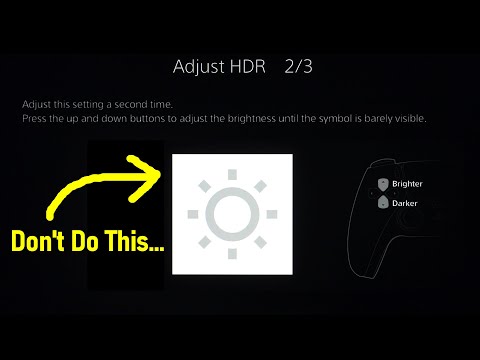
No PS5, execute Ajustar HDR pelo menu Saída de Vídeo. Três telas pedem que você mova um controle deslizante até um símbolo ficar mal visível — siga isso literalmente: nem invisível, nem óbvio. Essas telas ensinam ao console o teto e o piso reais de brilho da sua TV; apressá-las é o motivo de jogos HDR parecerem estourados ou escuros.
No Xbox, execute Calibrar HDR para Jogos pelas opções de TV e imagem. Suas telas cobrem luminância mínima, máxima e máxima de quadro inteiro: abaixe a primeira até o xadrez ficar mal visível, depois levante as duas seguintes até o padrão mal desaparecer — e pare ali. Um passo além já está errado.
O vídeo abaixo é o passo a passo mais cuidadoso da ferramenta do PS5 disponível: o HDTVTest mede o que cada tela do Ajustar HDR realmente faz, e por que a instrução do mal visível importa.
Parte 6 — O Que Estas Configurações Não Podem Fazer
Estes passos preparam sua tela e seu console; eles não mudam o jogo. A Rockstar não anunciou os modos gráficos nem as metas de taxa de quadros de GTA 6 — nosso explicativo sobre os gráficos e o ray tracing de GTA 6 mantém o que está confirmado separado do que é chute.
Venha o jogo com um modo único ou com uma escolha — de qualquer forma, a ponta do console já está configurada. Configurações também não fecham uma lacuna de hardware; nossa comparação de GTA 6 no PS5 vs Xbox Series X cobre o que se sabe sobre cada versão.

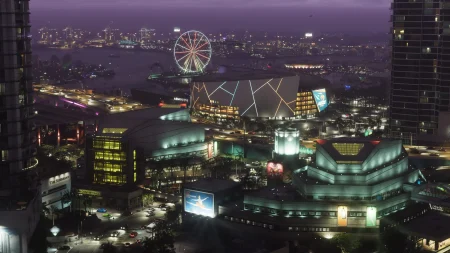
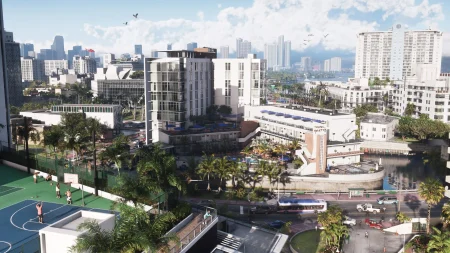
Imagem oficial da Rockstar Games, via rockstargames.com
Perguntas frequentes
Quais são as melhores configurações de TV para GTA 6?
Modo Jogo ligado, suavização de movimento desligada, o console em uma porta HDMI 2.1 com seu formato aprimorado ativado, VRR e ALLM ligados, e o HDR calibrado com a ferramenta do próprio console — Ajustar HDR no PS5, Calibrar HDR para Jogos no Xbox.
GTA 6 roda a 120 fps no PS5 ou no Xbox?
A Rockstar não confirmou os modos de taxa de quadros de GTA 6, então ninguém pode dizer honestamente. Ativar a saída de 120 Hz simplesmente prepara sua configuração para qualquer modo que um jogo ofereça.
Preciso de uma TV HDMI 2.1 para jogar GTA 6?
Não. O jogo roda em qualquer tela que os consoles suportam. O HDMI 2.1 é necessário para o conjunto completo de recursos — 4K a 120 Hz e VRR —, não para jogar de forma alguma.
A suavização de movimento deve ficar ligada ou desligada para jogar?
Desligada. Ela inventa quadros que o console nunca renderizou, adiciona atraso de entrada e borra o movimento rápido. Ela foi feita para cinema e TV aberta, não para jogos.
O que o VRR realmente faz?
Ele deixa a TV mudar sua taxa de atualização em tempo real para acompanhar a taxa de quadros do jogo, removendo o tearing da tela e suavizando a trepidação quando uma cena cheia cai abaixo de sua meta.
Como calibro o HDR no PS5?
Configurações, Tela e Vídeo, Saída de Vídeo, depois Ajustar HDR. Em cada uma das três telas, mova o controle deslizante até o símbolo ficar mal visível — com a TV em Modo Jogo, na iluminação em que você joga.
Como calibro o HDR no Xbox Series X|S?
Configurações, Geral, opções de TV e imagem, depois Calibrar HDR para Jogos. Abaixe o primeiro padrão até ele ficar mal visível, depois levante os dois padrões de brilho até eles mal desaparecerem, parando imediatamente.
Por que 120 Hz está faltando no meu console?
Trabalhe pela cadeia: uma porta que o suporta, o formato aprimorado dessa porta ligado, um cabo Ultra High Speed, uma conexão direta à TV. Os Detalhes da TV 4K do Xbox e as Informações de Saída de Vídeo do PS5 mostram o que a TV está relatando.
O Modo Jogo deixa a imagem pior?
Ela pode parecer um pouco diferente — ele desativa o processamento que aguça e suaviza artificialmente. Em troca, você ganha um atraso de entrada muito menor: a troca certa para jogos.
Estas configurações funcionam também em um monitor gamer?
Em sua maioria, sim. Monitores raramente têm suavização de movimento para desativar, mas os passos do console são idênticos — e o Testar Saída 1440p do PS5 foi feito para telas de 1440p.
Dez Minutos Agora, uma Noite de Lançamento Melhor
Toda a rotina leva cerca de dez minutos por console, uma vez.
Faça-a nesta semana, e quando GTA 6 desbloquear à meia-noite de 19 de novembro, sua primeira volta por Vice City terá a aparência e a resposta que sua tela foi feita para entregar.